
Sair do Jogo
Atualizado em : 27/08/2026 16:01 (UTC-3)
A Janela de Encerramento do Jogo
Esta é a janela de menu utilizada para encerrar o cliente do jogo ou trocar para outro personagem. Você pode acessá-la pelo menu principal (tecla de atalho: Esc).
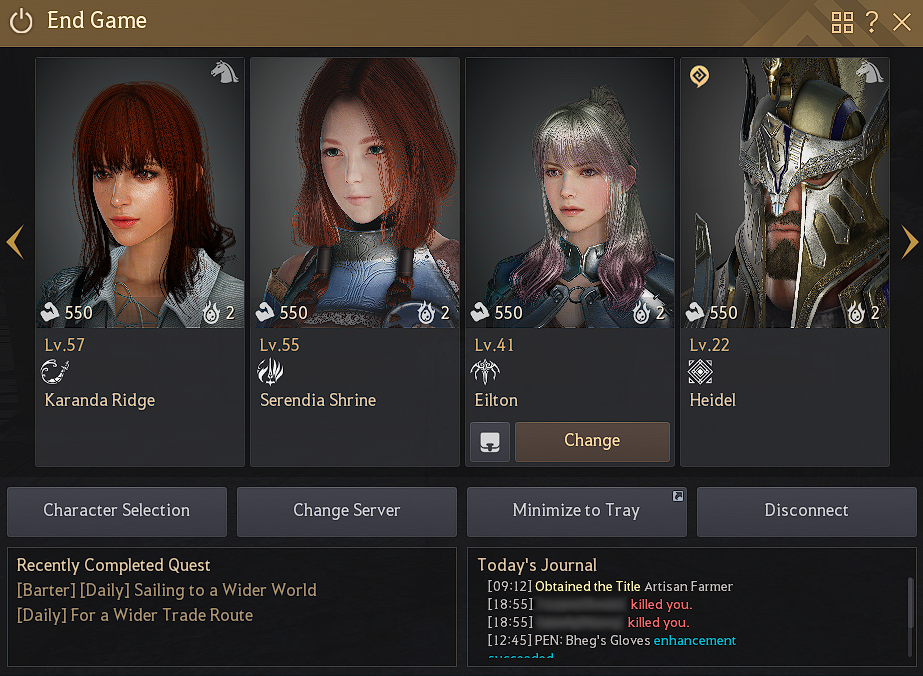
◈ Interface Simplificada/Detalhada
Você pode alterar a forma como os personagens são exibidos nesta interface, escolhendo entre o modo simplificado ou detalhado.
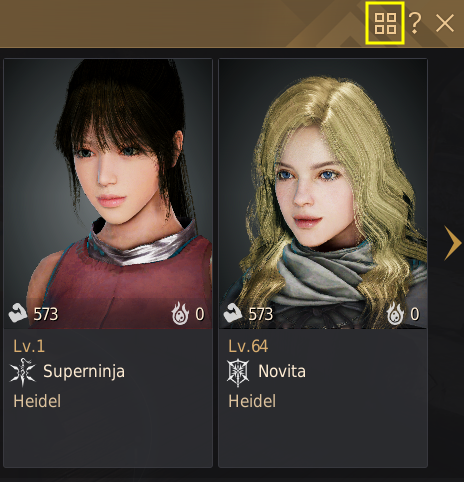
Ao clicar neste botão, todos os personagens da sua conta serão exibidos em uma única interface.
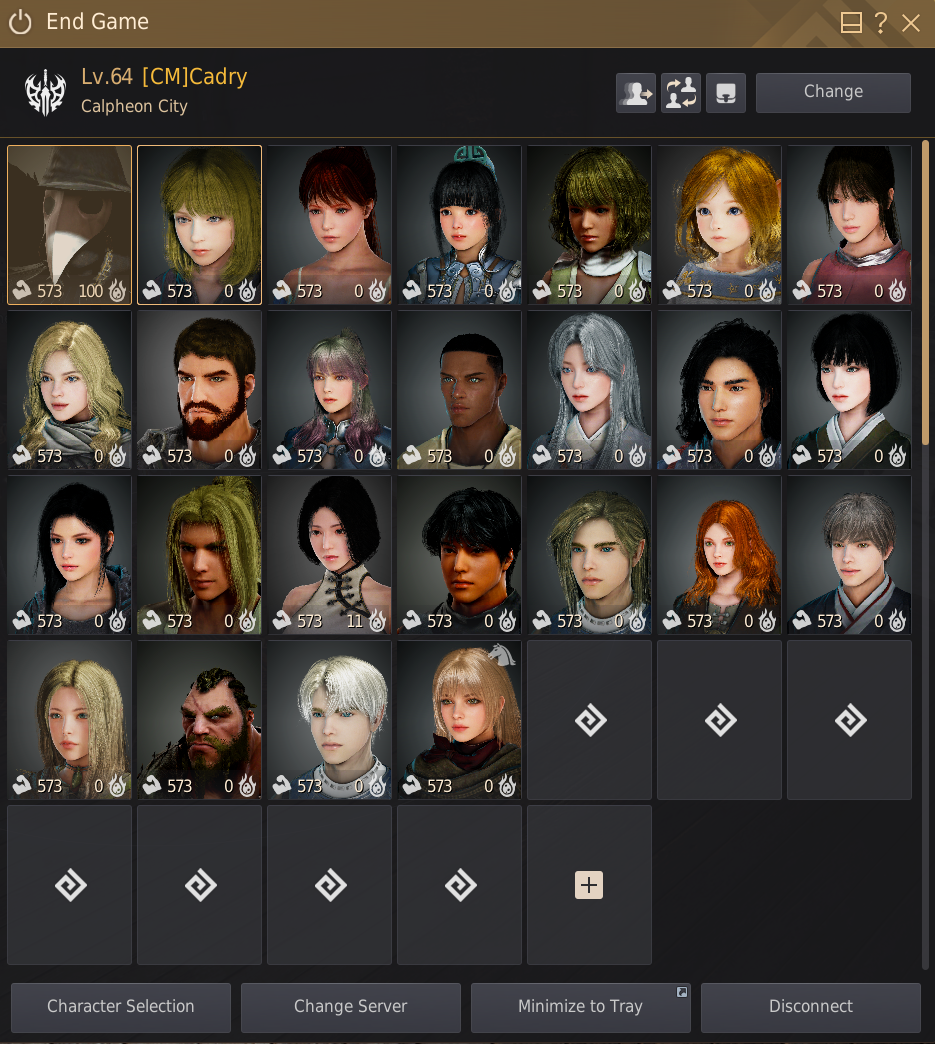
◈ Seleção de Personagem
Este botão permite retornar à janela de seleção de personagens. Ele é utilizado quando você deseja trocar para outro personagem no mesmo servidor ou criar um novo personagem.
Também é útil quando você precisa reconectar rapidamente com seu personagem para atualizar a exibição de possíveis recompensas de recursos e eventos, além das ofertas da Loja de Pérolas.
Também é útil quando você precisa reconectar rapidamente com seu personagem para atualizar a exibição de possíveis recompensas de recursos e eventos, além das ofertas da Loja de Pérolas.
◈ Alterar Servidor
Abre a lista de servidores e permite que você altere o servidor em que está jogando. Após trocar de servidor, será necessário aguardar 10 minutos para realizar uma nova mudança de servidor.
No entanto, se você for membro de uma guilda, ela poderá definir até 3 servidores-base da guilda. Entre esses 3 servidores, é possível trocar de servidor sem tempo de recarga.
◈ Minimizar Tela
Útil para quando você não deseja jogar ativamente no momento, mas quer manter o jogo aberto e facilmente acessível, seja para permitir que processos em andamento, como trabalhadores, fabricação e fazendas, continuem progredindo, ou simplesmente porque está ocupado com outra atividade.
Ele envia o jogo para a bandeja do sistema do seu computador, onde determinados programas continuam sendo executados em segundo plano, como o relógio do sistema.
Quando enviado para a bandeja do sistema, o Black Desert reduzirá o uso de recursos do computador ao mínimo necessário para manter o jogo ativo. Após ser minimizado para a bandeja, você poderá encontrar o ícone do Black Desert nessa área da barra de tarefas do seu PC (a localização pode variar conforme o sistema operacional; no Windows, geralmente fica no canto inferior direito). Ao clicar no ícone, o jogo será reaberto normalmente.
Você pode atribuir uma tecla de atalho a essa função pressionando Alt + botão esquerdo do mouse (LMB) sobre o botão.
◈ Desconectar
Encerra o cliente do jogo.
◈Ver Equipamento/Inventário do Personagem
Este botão em forma de caixa, localizado à esquerda do botão Alterar, permite visualizar o inventário de todos os seus personagens.
Se você possuir Criadas/Mordomos de Armazém, poderá utilizá-los nesta janela para mover itens do inventário e do inventário de Pérolas de todos os seus outros personagens para o inventário do personagem que está utilizando no momento.
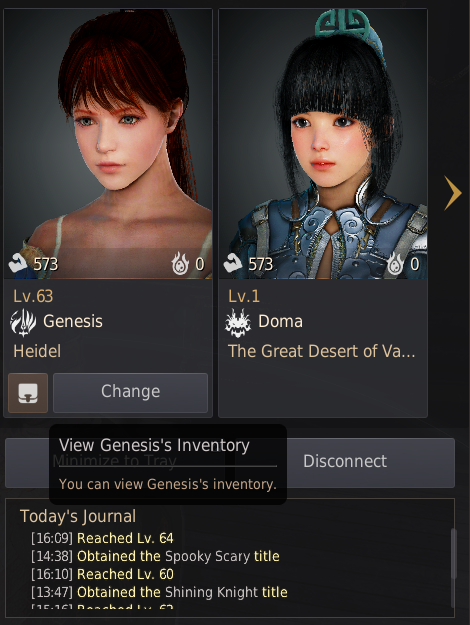
◈ Alterar Personagem
Você pode trocar de personagem sem precisar passar pela janela de seleção de personagens.
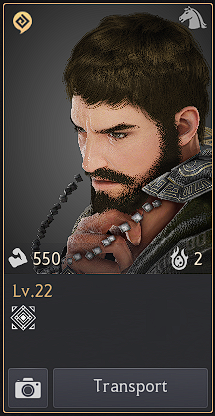
Aqui você pode verificar o status e a localização do personagem para o qual deseja trocar. Caso o personagem esteja realizando uma ação específica, como descansar em uma cama, ler um livro, realizar autorreparo ou estar em transporte, ele continuará executando essa ação até o próximo login.
Você pode trocar para qualquer personagem que esteja acima do nível 5.
◈ Energia
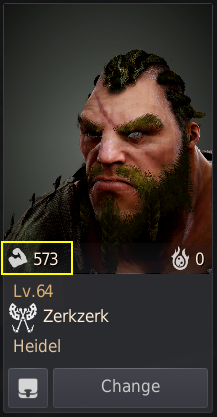
Os pontos de Energia que o personagem possui atualmente são exibidos no canto inferior esquerdo do retrato do personagem. Isso é útil quando você precisa gastar uma quantidade considerável de Energia e necessita utilizar vários personagens.
◈ Chance de Aprimoramento
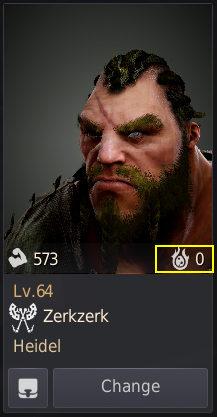
A Chance de Aprimoramento é exibida no canto inferior direito do retrato do personagem. Você pode utilizá-la como referência ao realizar aprimoramentos para aumentar suas chances de sucesso.
◈ Montaria
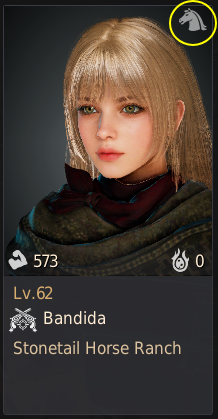
No canto superior direito do retrato de um personagem, será exibido um ícone de cavalo caso ele esteja com uma montaria invocada. Ao passar o cursor sobre o ícone, você poderá visualizar informações adicionais, como o nome, tipo, nível e grau da montaria.
◈ Temporada
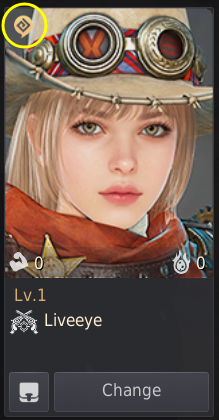
Se uma Temporada estiver em andamento e você possuir um personagem de temporada, o ícone de temporada será exibido no canto superior esquerdo do retrato desse personagem.
◈ Missão Concluída Recentemente
Esta seção exibe as missões concluídas mais recentemente pelo personagem.
◈ Diário de Hoje
Esta é uma lista dos principais acontecimentos vivenciados mais recentemente pelo personagem.
Gerenciar Personagem
Se desejar alterar a ordem em que os personagens são exibidos na tela de seleção de personagens e na janela de encerramento do jogo, utilize a função Gerenciar Personagem, localizada no canto inferior direito da tela de seleção de personagens.
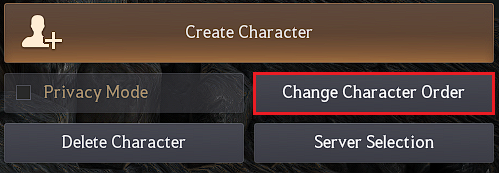
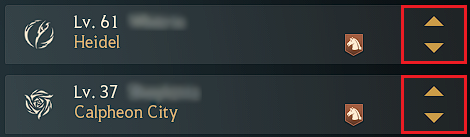
Ao pressionar o botão Gerenciar Personagem, um botão ▲▼ será exibido à direita de todos os seus personagens. Utilize esse botão para mover a posição do personagem para cima ou para baixo na lista.
Como alternativa, você também pode alterar a ordem dos personagens pela Interface de Encerramento do Jogo, clicando no ícone abaixo:
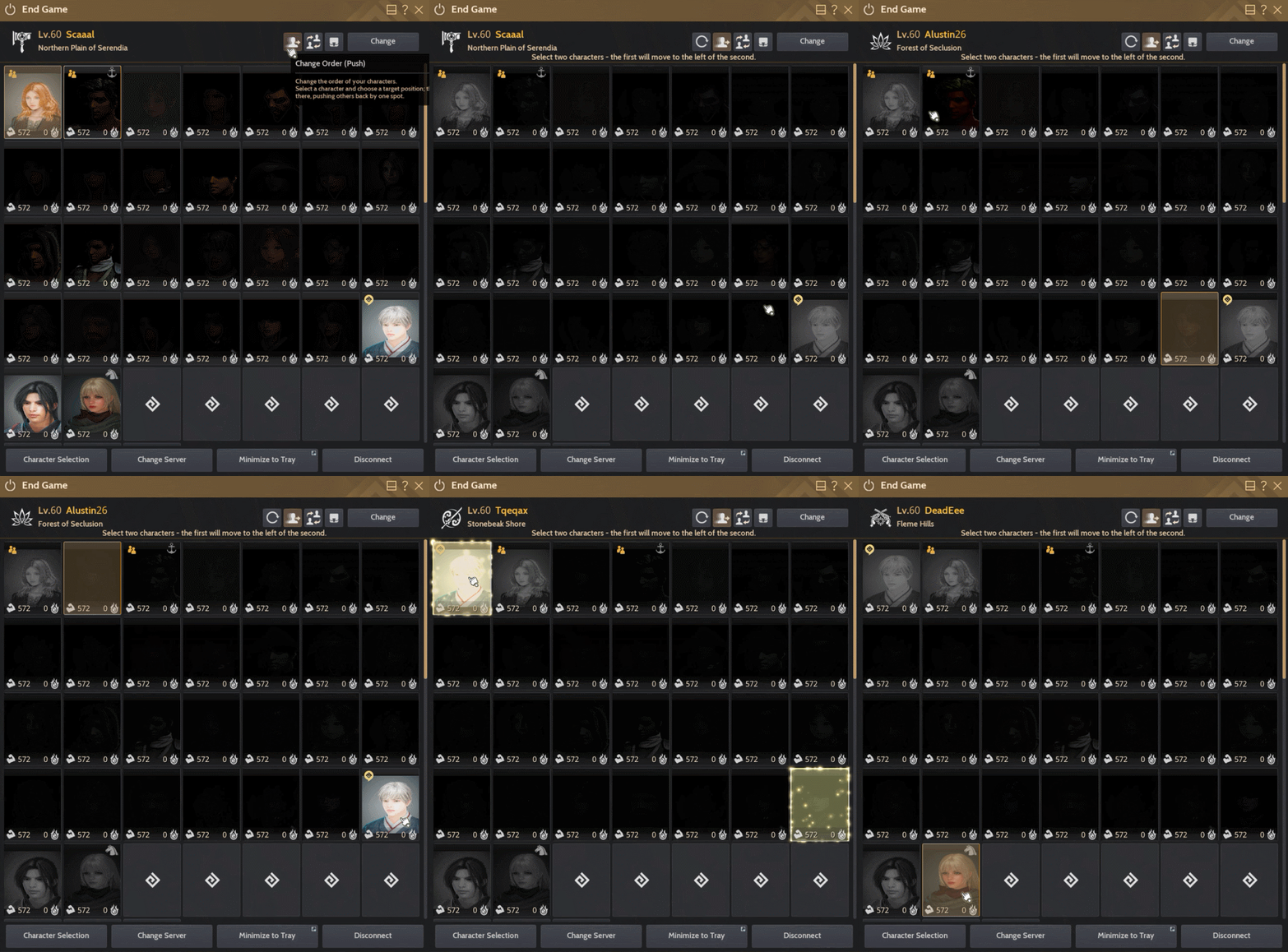
Selecione o personagem que deseja mover e, em seguida, selecione o personagem que ocupa a posição de destino. O personagem selecionado será movido para essa posição, enquanto os demais personagens serão deslocados uma posição para trás.
Esse método move o personagem para antes da posição de destino. Portanto, se os personagens estiverem organizados na ordem A, B, C, D, mover A para a posição de B não resultará em nenhuma alteração. Nesses casos, você pode utilizar o método de troca de posição para alterar a ordem dos personagens.
Esse método move o personagem para antes da posição de destino. Portanto, se os personagens estiverem organizados na ordem A, B, C, D, mover A para a posição de B não resultará em nenhuma alteração. Nesses casos, você pode utilizar o método de troca de posição para alterar a ordem dos personagens.
Alterar o Retrato dos Personagens
Você pode personalizar os retratos dos personagens exibidos ao acessar a janela de encerramento do jogo.
As imagens utilizadas nessa função ficam salvas na pasta: Meus Documentos → Black Desert → FaceTexture.
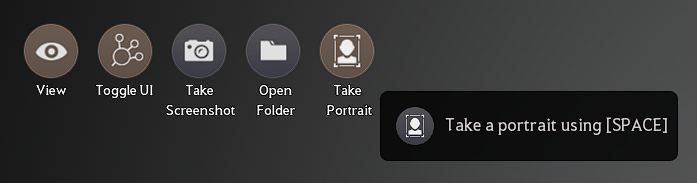
Você pode pressionar a tecla F4 para abrir a tela de personalização e alterar o retrato do seu personagem por meio dela.
Após concluir a personalização da aparência do personagem, clique no botão Tirar Retrato, localizado no canto superior esquerdo da tela, para alterar o retrato do personagem.
Você poderá verificar que o retrato do personagem foi alterado na janela de encerramento do jogo.
Imagens de Retrato Personalizadas para o Seu Personagem
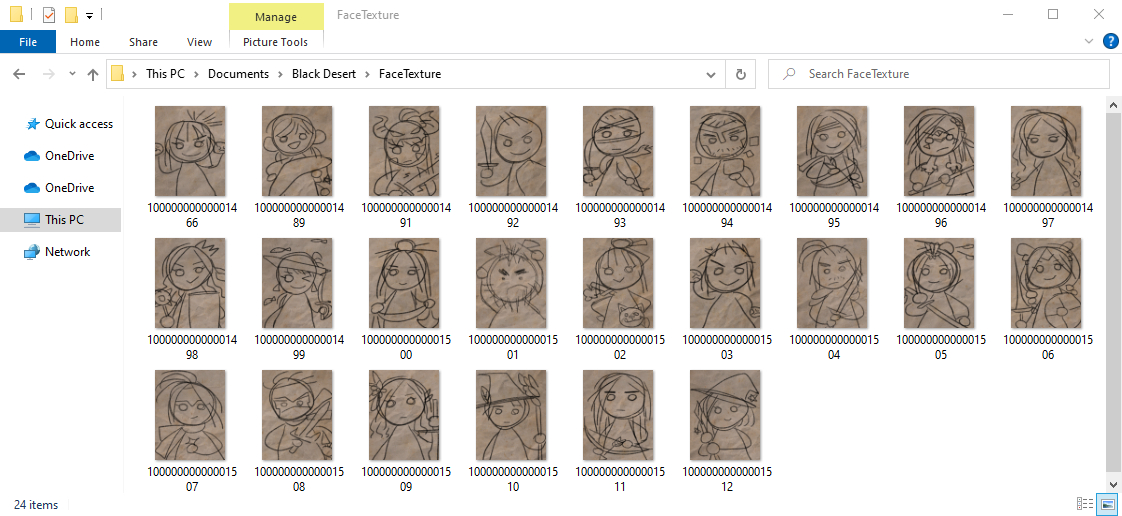
• Etapa 1
Mova a imagem personalizada para a pasta Meus Documentos → Black Desert → FaceTexture.
• Etapa 2
Altere o nome dos arquivos de imagem personalizados para o mesmo nome dos arquivos de retrato atualmente utilizados pelas respectivas classes.
Exemplo:Por exemplo, se a imagem de retrato do seu Guerreiro possuir o nome de arquivo 1000000000000146, será necessário renomear o arquivo da imagem personalizada para 1000000000000146.
Você pode baixar nossos retratos personalizados no link a seguir.link!
• Etapa 1
Mova a imagem personalizada para a pasta Meus Documentos → Black Desert → FaceTexture.
• Etapa 2
Altere o nome dos arquivos de imagem personalizados para o mesmo nome dos arquivos de retrato atualmente utilizados pelas respectivas classes.
Exemplo:Por exemplo, se a imagem de retrato do seu Guerreiro possuir o nome de arquivo 1000000000000146, será necessário renomear o arquivo da imagem personalizada para 1000000000000146.
Você pode baixar nossos retratos personalizados no link a seguir.link!
Modo Privado
Esta opção, localizada ao lado do botão Gerenciar Personagem, pode ser utilizada para ocultar seu status de login dos outros aventureiros.
Lembre-se de que, ao ativar o Modo Privado, algumas funções poderão ficar restritas, como convites de guilda, convites de amizade e outros recursos relacionados.
Enquanto o modo estiver ativo, você aparecerá como offline para amigos, membros da guilda e outros jogadores na maioria das funcionalidades do jogo.
Ainda assim, mensagens do sistema exibirão o seu nome caso você elimine ou seja eliminado em PvP, mesmo com o modo ativado.
Mensagens do sistema relacionadas a situações como aprimoramentos exibirão seu nome como "Aventureiro Desconhecido".
* O conteúdo deste guia de jogo pode diferir do conteúdo real do jogo, dependendo das atualizações e alterações de conteúdo.