
Inventory
Última modificación : 03/09/2026 20:10 (UTC-3)
Lo más básico para mantenerse durante una aventura es el inventario. Aquí, la sostenibilidad se refiere a cuánto tiempo se pueden realizar acciones específicas sin la necesidad de regresar a un pueblo.
Por ejemplo, en JcE, a medida que aumenta el número de casillas de inventario en las que puedes colocar tus objetos, podrás cazar durante más tiempo.
Black Desert ofrece inicialmente 16 casillas de inventario para todos los personajes creados, y puedes aumentarlas hasta 192 casillas por personaje.
También hay 192 casillas de inventario de perlas para guardar tus objetos de perlas por separado.
Las casillas de inventario se obtienen al completar ciertas misiones. Muchas de ellas son misiones principales, mientras que algunas son misiones secundarias que se encuentran en los pueblos.
Si te preguntas qué misiones te recompensan con casillas de inventario, abre la ventana de Misiones (tecla de acceso rápido: O) y consulta la pestaña Recomendadas. Allí encontrarás las misiones "[Soporte de Aventura] ¡Expansión de Inventario!".
Por ejemplo, en JcE, a medida que aumenta el número de casillas de inventario en las que puedes colocar tus objetos, podrás cazar durante más tiempo.
Black Desert ofrece inicialmente 16 casillas de inventario para todos los personajes creados, y puedes aumentarlas hasta 192 casillas por personaje.
También hay 192 casillas de inventario de perlas para guardar tus objetos de perlas por separado.
Las casillas de inventario se obtienen al completar ciertas misiones. Muchas de ellas son misiones principales, mientras que algunas son misiones secundarias que se encuentran en los pueblos.
Si te preguntas qué misiones te recompensan con casillas de inventario, abre la ventana de Misiones (tecla de acceso rápido: O) y consulta la pestaña Recomendadas. Allí encontrarás las misiones "[Soporte de Aventura] ¡Expansión de Inventario!".
Inventario para Novatos
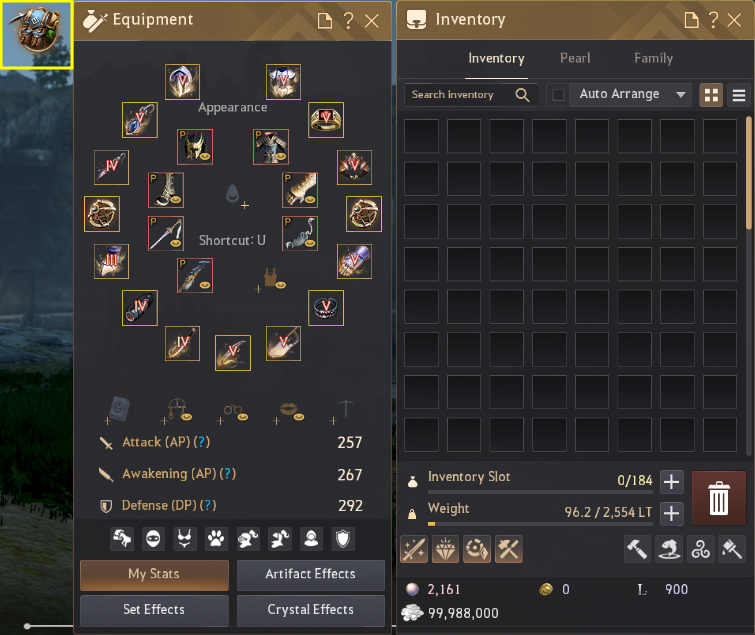
Cuando revisas la ventana de Inventario (tecla de acceso rápido: I), el botón del Inventario para Novatos también se abrirá automáticamente.
Este inventario, visible solo para los nuevos Aventureros, no tiene límite de peso y está diseñado para servir como una ayuda adicional durante las primeras semanas en el mundo de Black Desert.
Haz clic en el botón de mover en la parte inferior y haz clic derecho en el objeto que deseas guardar o retirar.
Una vez que finaliza el período de beneficios para nuevos Aventureros, ya no podrás guardar objetos en el inventario para novatos, pero podrás retirar los objetos que guardaste allí en cualquier momento.
Ten en cuenta que los personajes de prueba no pueden usar el inventario para novatos, y que ciertos objetos, como objetos de misión, objetos basura, objetos vinculados al personaje, objetos de contribución, bienes de comercio, emblemas de montura y objetos relacionados con el gremio, no se pueden colocar en este inventario temporal.
Almacén e Inventario de Montura
Hay una instalación de almacén disponible exclusivamente en todas las ciudades y algunos pueblos. Para usarla, simplemente interactúa con el PNJ Encargado del Almacén del asentamiento.
Al principio, solo podrás usar 8 casillas de almacén, pero se pueden aumentar comprando casas en cada pueblo y usándolas como almacén.
Al igual que con el inventario, puedes tener hasta 192 casillas de almacén por pueblo.
El inventario de las monturas, como burros, caballos, elefantes, carretas y barcos, tiene una cantidad diferente de casillas disponibles, según el tipo de montura.
A diferencia del inventario de un personaje o el almacén de un pueblo, no puedes expandir el número de casillas del inventario de la montura, pero puedes registrar y guardar una montura con sus casillas de inventario ocupadas en los diferentes establos del mundo. De esta manera, puedes asegurar muchas casillas de inventario.
Al principio, solo podrás usar 8 casillas de almacén, pero se pueden aumentar comprando casas en cada pueblo y usándolas como almacén.
Al igual que con el inventario, puedes tener hasta 192 casillas de almacén por pueblo.
El inventario de las monturas, como burros, caballos, elefantes, carretas y barcos, tiene una cantidad diferente de casillas disponibles, según el tipo de montura.
A diferencia del inventario de un personaje o el almacén de un pueblo, no puedes expandir el número de casillas del inventario de la montura, pero puedes registrar y guardar una montura con sus casillas de inventario ocupadas en los diferentes establos del mundo. De esta manera, puedes asegurar muchas casillas de inventario.
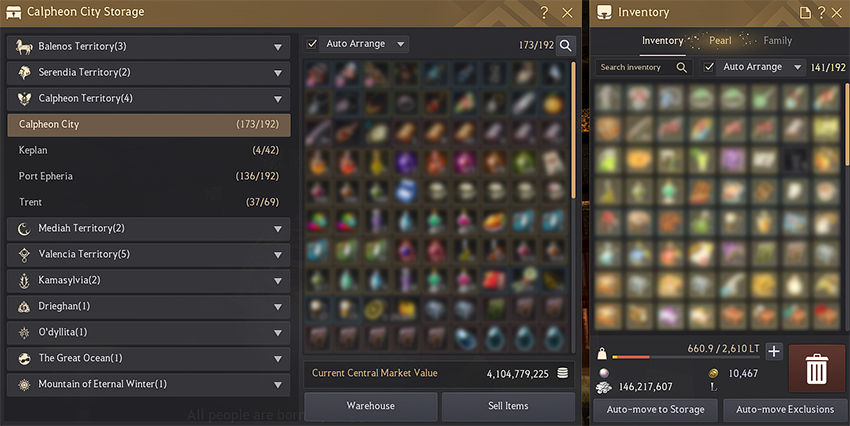
Cada ciudad y algunos pueblos ofrecen una instalación de almacén básica de 8 casillas.
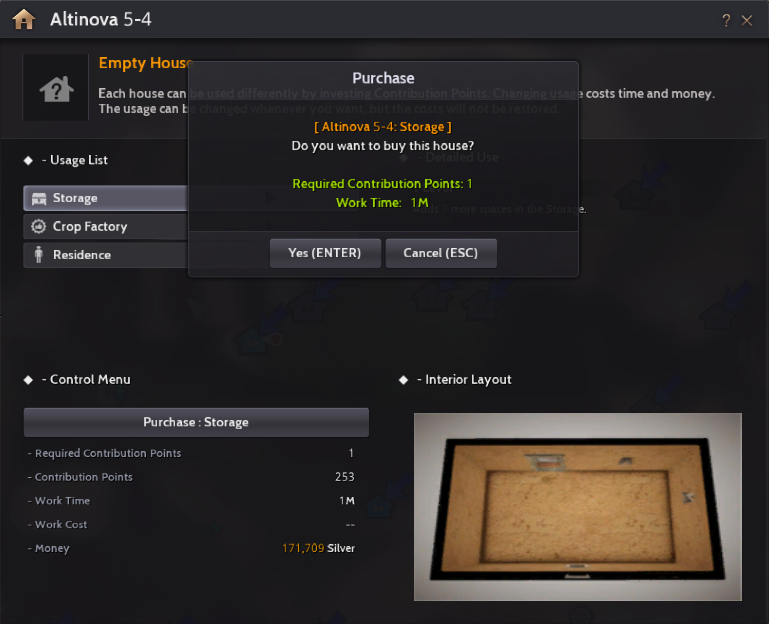
También puedes aumentar el número de casillas del almacén comprando casas y cambiando su uso a Almacén.
Inventario de Familia
El inventario de familia es una bolsa conveniente a la que tienen acceso todos los personajes de la misma familia.
Te permite guardar ciertos tipos de objetos a los que luego se puede acceder a través de la misma ventana con todos tus personajes.
➤ Puedes leer más sobre esta función en la página de [Inventario de Familia].
Gestión del Inventario
Es fundamental gestionar tus diferentes inventarios. El uso descontrolado del inventario genera confusión cuando necesitas encontrar un objeto específico.Entre los diferentes tipos de objetos, puedes apilar objetos como materiales generales, materiales procesados y consumibles; sin embargo, no puedes hacer lo mismo con objetos como equipo, objetos instalables y bienes de comercio.
Ten en cuenta que los objetos superpuestos, normalmente bienes de comercio, no se pueden apilar si su lugar de origen es diferente.
◈ Alineación automática
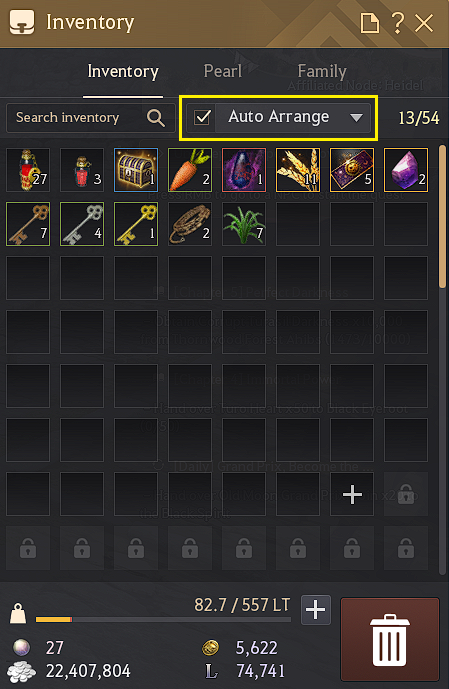
Si tienes demasiados objetos en tu inventario y te resulta difícil organizarlos, puedes usar la función de Alineación automática. Si marcas esta opción, los objetos del inventario se ordenarán en un orden específico, lo que te permitirá localizarlos mejor.
Si prefieres mantener los objetos en una ubicación específica del inventario, desactiva la función de Alineación automática. De esta manera, puedes cambiar la posición de los objetos en el inventario como desees.
Bolsa de Yaz (Objetos combinables)
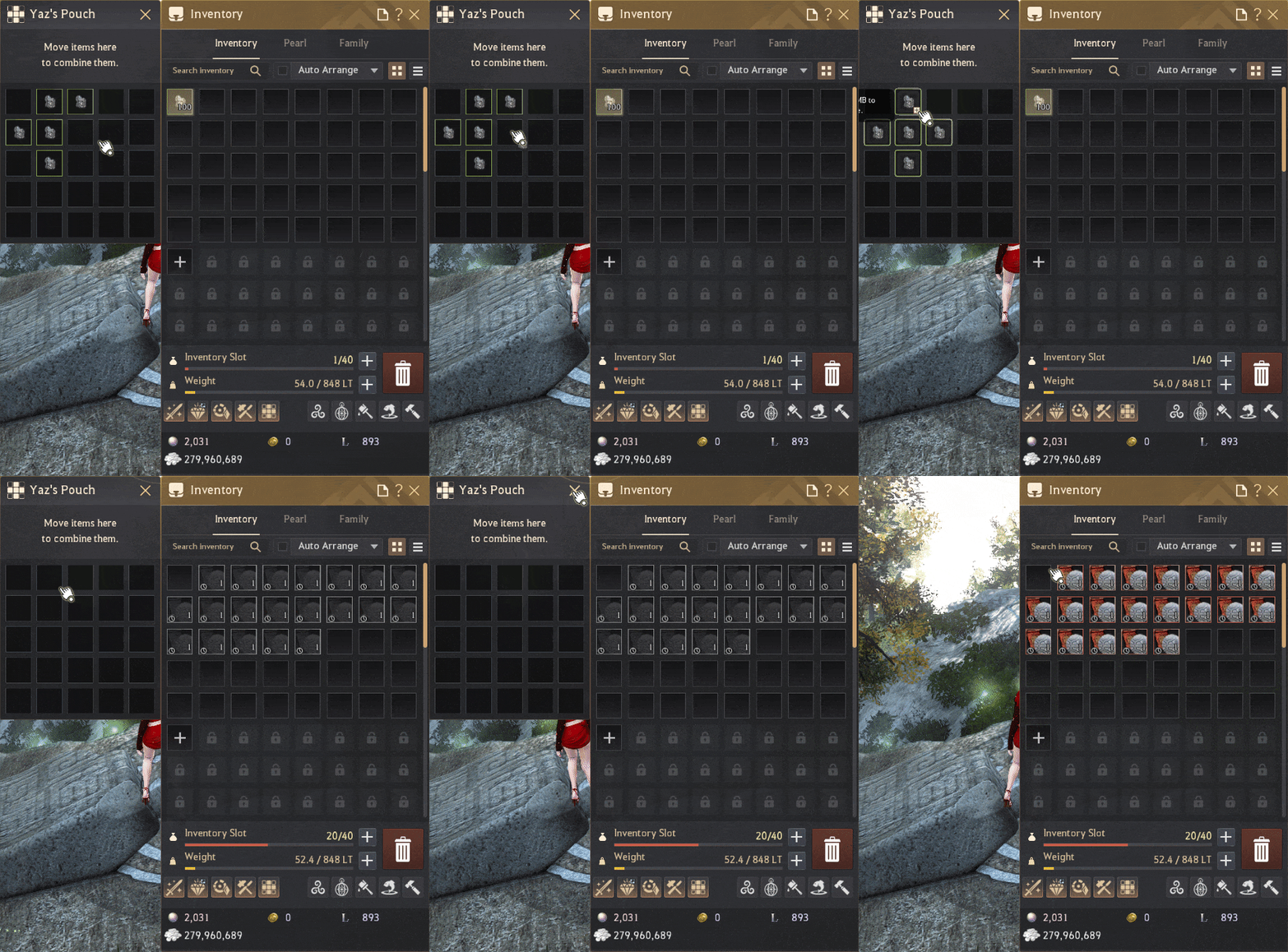
Si tienes fragmentos de objetos que se pueden convertir en un nuevo objeto al organizar varios de ellos en una forma específica en tu inventario, como los Fragmentos de Cristal de Reliquia Antigua, puedes combinarlos en la Bolsa de Yaz.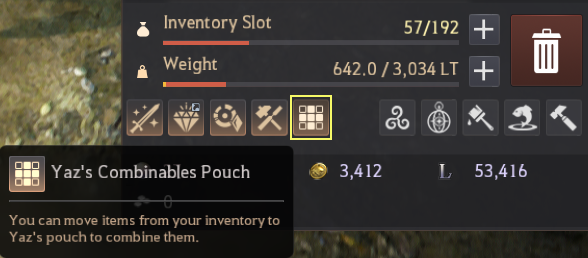
Esta práctica bolsa permite la combinación simultánea de múltiples materiales de pergaminos de invocación y simplifica el proceso de combinar objetos, especialmente en medio de una variedad de objetos de inventario como los de Atoraxxion. Busca la bolsa en la parte inferior de la ventana de tu inventario.
Ordenar por categoría
Esta función, ubicada en la parte superior derecha de la ventana junto al botón de Alineación automática, permite a los Aventureros ver fácilmente sus objetos según su uso.
| Antes | Después |
 |
 |
Peso del Inventario
Incluso si tienes casillas vacías disponibles en el inventario, es posible que no puedas colocar más objetos en él. Esto se debe a que es posible que ya hayas alcanzado el límite de peso de tu personaje.Si superas el 170% de tu capacidad de peso máxima, no podrás llevar objetos adicionales, incluso si tienes casillas de inventario disponibles para ellos.
Además, ten cuidado con el límite de peso, ya que cuanto más pesado sea tu personaje, más lentas serán su velocidad de movimiento y su velocidad de ataque, lo que te expondrá al peligro sin la capacidad de defenderte adecuadamente.

Ten en cuenta que si el peso supera el 170%, no se podrán obtener más objetos.
◈ Eliminación de objetos
Si deseas descartar objetos para que el personaje sea más ligero, mantén presionado el clic sobre ellos y arrástralos al ícono de la papelera de reciclaje. Después de confirmar la ventana emergente de eliminación, el objeto desaparecerá. Alternativamente, también puedes arrastrarlos fuera del inventario para obtener el mismo efecto.
Además, primero puedes presionar el ícono de la papelera de reciclaje, llamado Tirar Objeto, y seleccionar varios objetos a la vez para eliminarlos.
Aunque aparecerá una ventana de confirmación antes de que el objeto desaparezca, ten cuidado de no descartar inadvertidamente el objeto equivocado.

En caso de que hayas eliminado un objeto valioso por error, presiona el botón Restaurar ubicado entre los botones de Descartar y Tirar Objeto.
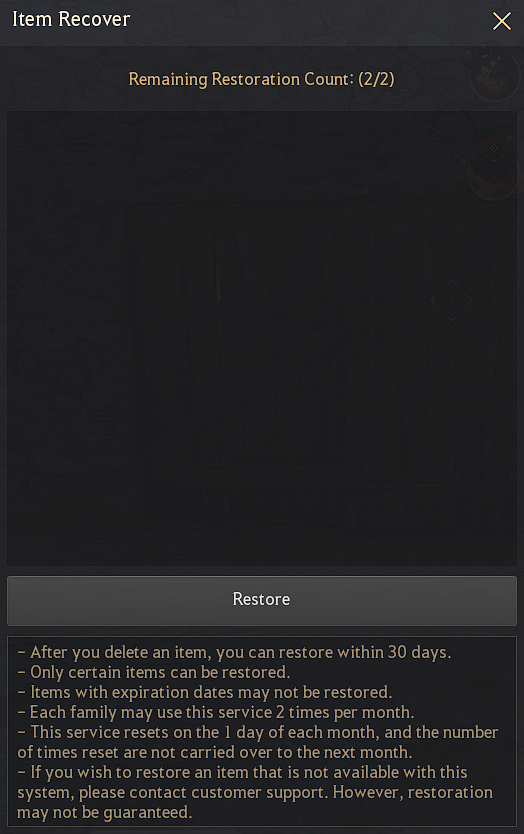
Esta función te permitirá restaurar ciertos objetos valiosos dentro de los parámetros establecidos. El objeto eliminado solo se puede restaurar dentro de los 30 días posteriores a su eliminación. El servicio se puede utilizar 2 veces al mes por familia, se reinicia el día 1 de cada mes y el número de restauraciones a usar no se acumula de un mes al siguiente.
En caso de que el objeto que deseas restaurar no sea identificado por esta función como lo suficientemente valioso, ponte en contacto con Atención al Cliente.
Buscar Mis Objetos
La función Buscar Mis Objetos es conveniente para revisar el equipo puesto, la plata y los objetos en todos los inventarios de tus personajes y monturas, almacenes de pueblos, la Caja Fuerte del Espíritu Negro y el depósito del Mercado Central.
Esta función se puede encontrar yendo al menú principal (tecla de acceso rápido: Esc) → Función (F8) → Buscar Mis Objetos, a través de la función de búsqueda en el almacén de un pueblo, o simplemente presionando las teclas de acceso rápido Ctrl+F.

¡Consejo!
Puedes ver múltiples resultados de búsqueda que contengan la palabra agregando un punto y coma (;) al final de la palabra. Por ejemplo, ingresar Negro;Cron mostrará resultados de búsqueda que contengan las palabras Negro y Cron. Para lograr los resultados de búsqueda deseados, ingresa el término de búsqueda inmediatamente después del punto y coma (;) sin espacios.
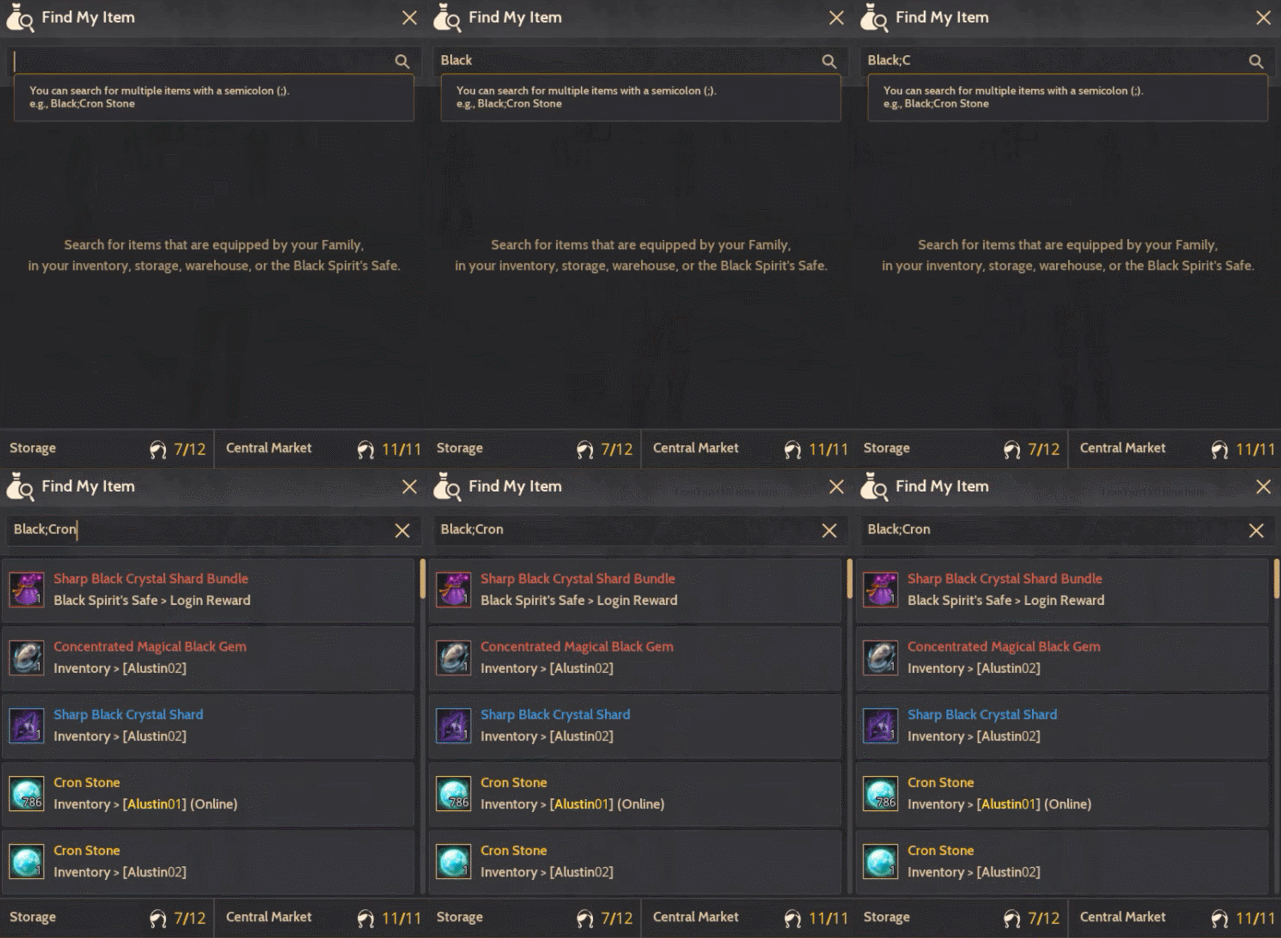
Puedes ver múltiples resultados de búsqueda que contengan la palabra agregando un punto y coma (;) al final de la palabra. Por ejemplo, ingresar Negro;Cron mostrará resultados de búsqueda que contengan las palabras Negro y Cron. Para lograr los resultados de búsqueda deseados, ingresa el término de búsqueda inmediatamente después del punto y coma (;) sin espacios.
También puedes retirar objetos directamente desde la ventana Buscar Mis Objetos al inventario de tu personaje cuando uses una sirvienta o mayordomo. La recuperación de objetos guardados en la Caja Fuerte del Espíritu Negro no requiere una sirvienta. Sin embargo, los objetos equipados no se pueden retirar.
➤ Puedes leer más sobre las sirvientas y mayordomos en la página de [Sirvientas y Mayordomos].
Inventario de Perlas
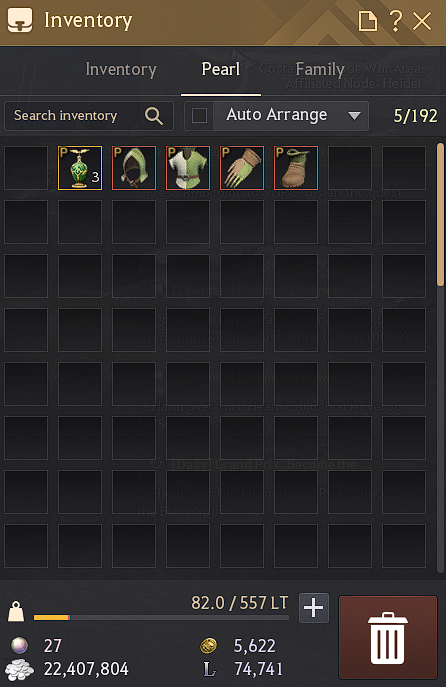
Los objetos comprados en la Tienda de Perlas generalmente se clasifican como objetos de perlas y, por lo tanto, se almacenan en el inventario de perlas. Los objetos de perlas también se pueden obtener a través de otros medios, como eventos, misiones y regalos.Puedes usar las 192 casillas del inventario de perlas desde el momento en que se crea un personaje, sin necesidad de expansión adicional. Los objetos de perlas no tienen peso, por lo que no tienes que preocuparte por eso.
Cuando desees descartar un objeto guardado en el inventario de perlas de un personaje, al igual que con el inventario normal, arrastra el objeto al ícono de la papelera de reciclaje en la parte inferior derecha de la ventana, o arrastra el objeto fuera del inventario.
En comparación con el inventario normal, el ícono de la papelera Tirar Objeto no te permitirá seleccionar varios objetos de perlas al mismo tiempo para eliminarlos, y al hacer clic en él se abrirá la ventana de Restaurar Objeto para recuperar tus objetos de perlas eliminados. Es el mismo sistema que con el inventario normal y, por lo tanto, se aplican las mismas reglas.
¡Consejo!
¿Has superado el límite de 192 casillas en tu Inventario de Perlas?
Puedes comprar la Bolsa de Vestuario Extra Grande de Patrigio en la Tienda de Lealtades, que puede almacenar hasta 40 piezas de atuendo, ayudándote a liberar espacio.
¿Has superado el límite de 192 casillas en tu Inventario de Perlas?
Puedes comprar la Bolsa de Vestuario Extra Grande de Patrigio en la Tienda de Lealtades, que puede almacenar hasta 40 piezas de atuendo, ayudándote a liberar espacio.
Interfaz del Inventario
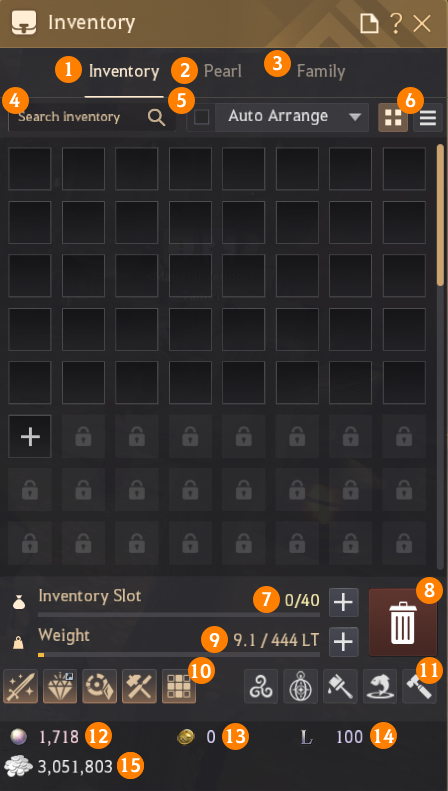
1. Pestaña de Inventario: Ventana de inventario para objetos normales del juego.
2. Pestaña de Inventario de Perlas: Ventana de inventario para objetos de perlas.
3. Pestaña de Inventario de Familia: Ventana de inventario para el inventario de familia.
Puedes leer más sobre esta función en la página de [Inventario de Familia].
4. Barra de búsqueda del inventario: Escribe el nombre del objeto que estás buscando y se resaltará.
5. Función de Alineación automática: Márcala para ordenar los objetos automáticamente por tipo.
6. Ordenar por categoría: Ordena los objetos por casillas o categorías.
7. Casillas de inventario: Una barra visual y un valor numérico que muestra qué tan lleno está tu inventario.
8. Botón Tirar Objeto: La papelera a la que puedes arrastrar y descartar objetos. Como se mencionó anteriormente, ten cuidado al descartar un objeto, ya que si bien la función de recuperación de objetos te ayudará un par de veces al mes y el servicio de Atención al Cliente puede ayudarte más, es posible que un objeto sea irrecuperable.
9. Peso: Muestra tanto numérica como visualmente el peso que lleva tu personaje. Coloca el cursor sobre el ícono de peso a la izquierda para ver el peso detallado tanto de los objetos del inventario como de los objetos equipados.
10. Mejora, Transfusión, Inventario de Artefactos y Bolsa de Yaz: Estos botones abren, de izquierda a derecha, la ventana de Mejora, la ventana de Transfusión y la ventana de Artefactos.
– La mejora de equipo en Black Desert se lleva a cabo mediante el consumo de materiales de mejora por parte del Espíritu Negro, para que pueda mejorar tus piezas de equipo.
– Los cristales mágicos pueden ayudarte en tus aventuras al aumentar tus estadísticas.
– En la ventana de Artefactos, puedes guardar tus artefactos y piedras de luz, así como infundir estas últimas en los primeros y crear ajustes preestablecidos para su uso.– Las partes de objetos se pueden combinar en la Bolsa de Yaz
➤ Puedes leer más sobre estas funciones en las páginas de [Mejora], [Cristales Mágicos], [Artefactos y Piedras de Luz] y [Recolección].
11. Piedra de Alquimia, Linterna de Dehkia, Paleta de Tintes, Tótem del Océano y Procesamiento: Estos botones abren, de izquierda a derecha, la ventana de Piedra de Alquimia, la ventana de Recargar Linterna de Dehkia, la ventana de Paleta de Tintes, la ventana de Tótem del Océano y la ventana de Procesamiento.
– La ventana de Piedra de Alquimia es donde recargas, pules y realizas el crecimiento de tus piedras de alquimia. Recargarlas permite su uso continuo. Pulirlas les otorga puntos de experiencia. Intentar el crecimiento de una piedra puede mejorarla a un mejor grado y calidad.
– La Linterna de Dehkia permite, en ciertas zonas de monstruos, alterar los monstruos afectados cercanos y despertarlos a un estado de caos, aumentando su fuerza y haciendo que reaparezcan repetidamente después de derrotarlos, sin tiempo de espera.
– El botón de Tintes abre la ventana de Paleta de Tintes, en la que puedes agregar los tintes obtenidos a tu paleta para su uso futuro.
– El tótem del océano sirve para aumentar las estadísticas de tu barco, como su velocidad.
– El botón de Procesamiento abre la ventana de la profesión de procesamiento (tecla de acceso rápido: L).
➤ Puedes leer más sobre estas funciones en las páginas de [Piedra de Alquimia], [Linterna de Dehkia], [Tintes] y [Procesamiento].
12. Perlas: Muestra la cantidad de perlas que tiene tu familia.
13. Monedas de Cuervo: Muestra la cantidad de monedas de cuervo que posee tu familia. Esta es una moneda especial que se utiliza en cierta isla envuelta en niebla.
➤ Puedes leer más sobre esta moneda en la página de [Gran Expedición].
14. Lealtades: Muestra la cantidad de Lealtades que tiene tu familia. Es una moneda que se puede obtener a diario a través de la pestaña de recompensas de Desafíos de tu perfil, y se utiliza para comprar productos en la pestaña de Lealtades de la Tienda de Perlas.
15. Plata: Muestra la moneda universal, el dinero, que tienes actualmente. Se utiliza para tiendas de PNJ y servicios en todas partes, y en el Mercado Central. También puedes guardarla en el depósito del Mercado Central.
* El contenido de la guía del juego puede diferir del contenido real del juego, dependiendo de las actualizaciones y los cambios de contenido.