
Mapa
Última modificación : 24/08/2026 22:03 (UTC-3)
El mapa de Black Desert esta representado en una interfaz 3D.
Puede sentirse extraño la primera vez que lo abras, pero una vez que empieces a entender sus características, verás que tan cómodo es de usar.
El Mapa tiene una gran variedad de características. Mientras más te metes en Black Desert, más te verás usándolo.
Puede sentirse extraño la primera vez que lo abras, pero una vez que empieces a entender sus características, verás que tan cómodo es de usar.
El Mapa tiene una gran variedad de características. Mientras más te metes en Black Desert, más te verás usándolo.
Cómo Abrir el Mapa
Para abrir el mapa, presiona el atajo "M", o aprieta "Esc" para abrir el menú principal y encontrar el ícono del mapa en la sección de Aventura.
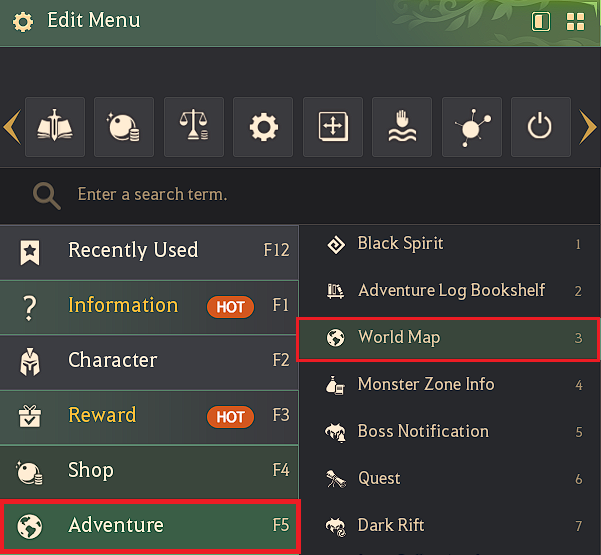
▲ Aprieta Esc, abre la sección de Aventura, y haz click en Mapa, o aprieta M para abrirlo directamente.
Información del Mapa
Cuando abres el Mapa, te dará la bienvenida su interfaz, la vista del mundo, y sus varios íconos.
Primero conozcamos sus íconos.

 |
Ciudad | Centros urbanos donde el comercio, almacenamiento, alojamiento, transporte, y muchas estructuras más se encuentran. Ejemplos de estas ciudades son capitales tales como Velia y Heidel. Las ciudades centrales se pueden usar como nodos base una vez descubierto, y sus líderes, usualmente un Señor o un Jefe, te mostrará el Menú de Señor |
 |
Ciudad | En comparación a la ciudad central, algunos servicios no estarás habilitados (por ejemplo, algunos no tendrán almacén), pero la mayoría de los NPCs comerciantes pueden ser encontrados en ellas. En otras palabras, las características más básicas de una ciudad estarán habilitadas. |
 |
Comercio | Opciones de comercio, alojamiento y producción de nodo pueden estar habilitadas. |
 |
Puerta | Estas son áreas de frontera cerca de un borde o área hostil. Las estructuras de comercio están habilitadas en grandes campos, y ataques nocturnos de monstruos son frecuentes. Ocasionalmente, hay NPCs útiles tal como Vendedores de Artículo. |
 |
Zona de Peligro | Áreas peligrosas rodeadas por monstruos. Ocasionalmente, puedes usar nodos de producción afiliados. |
 |
Nodo | En estas, usualmente un NPC administrador de nodo está solo, o un objeto que sirve como reemplazo del administrador de nodo. Opciones de producción de nodo pueden estas habilitadas. |
 |
Transporte de Carga | El ícono arriba de una ciudad indica dónde está un envío ahora mismo. La locación es actualizada en tiempo real. |
 |
Miembro de Grupo | Cuando estás en un grupo, tu locación y miembros de grupo son indicados con este ícono. Mientras se mueven los miembros del grupo, la locación es actualizada a tiempo real. |
 |
Bandidos | Este ícono indica un lugar donde aparecen grupos de bandidos. Los bandidos solo aparecen cuando llevas bienes en tu inventario o viajas con una montura, como un caballo o carreta, cargada de bienes. |
 |
Montura | Este ícono indica donde está tu montura (tal como un caballo o un camello) ahora mismo. |
 |
Barco | Este ícono indica dónde está tu barco (tal como un barco de pesca) ahora mismo. |
 |
Muerte | Este ícono indica el lugar donde tus miembros de gremio y tu murieron la última vez. |
 |
Conocimiento | Estos íconos representan cada tipo de conocimiento. Los íconos están representados en gris antes de adquirir ese conocimiento, pero cambia a verde una vez adquerido. Los íconos de conocimiento de NPC muestra el lugar y tipo del NPC, ,mientras que los íconos de monstruo y pez indica donde aparecen. Puedes fácilmente entender el juego si prestas atención a estos pequeños símbolos. |
Los íconos introducidos arriba son los más básicos, y más íconos pueden ser encontrados. Una vez que te familiarizas con los íconos de arriba, el resto serán fácil de entender.
Una cosa para saber es que a todos los íconos de arriba se les puede hacer click derecho. Si le haces click derecho, una guía de ruta se activará, y podrás ir a donde están fácilmente.
Adicionalmente, además de íconos, en el centro del mapa, uno puede encontrar un compás, indicaciones de clima, e información del tiempo.
Puedes ver un círculo dibujado al rededor de la posición en donde está tu personaje en el mapa. La posición del sol y la luna cambia en el círculo y es actualizada en tiempo real. Al lado del sol y luna, está el tiempo dentro del juego.
En el mundo de Black Desert, el sol y la luna aparecen del noroeste y se mueven al sudeste.
También puedes encontrar dónde esta lloviendo en el mundo fácilmente, gracias al efecto de lluvia mostrado en el mapa.
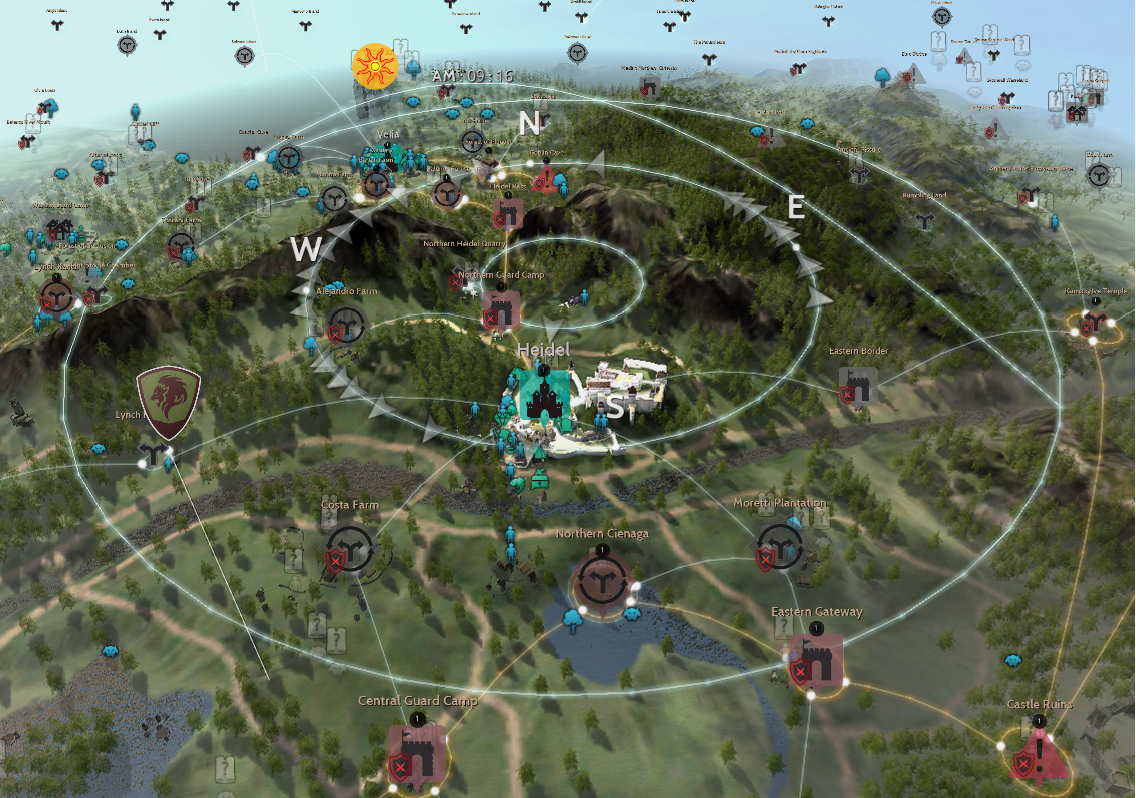
▲ 9:16 am. Inmediatamente después del amanecer.
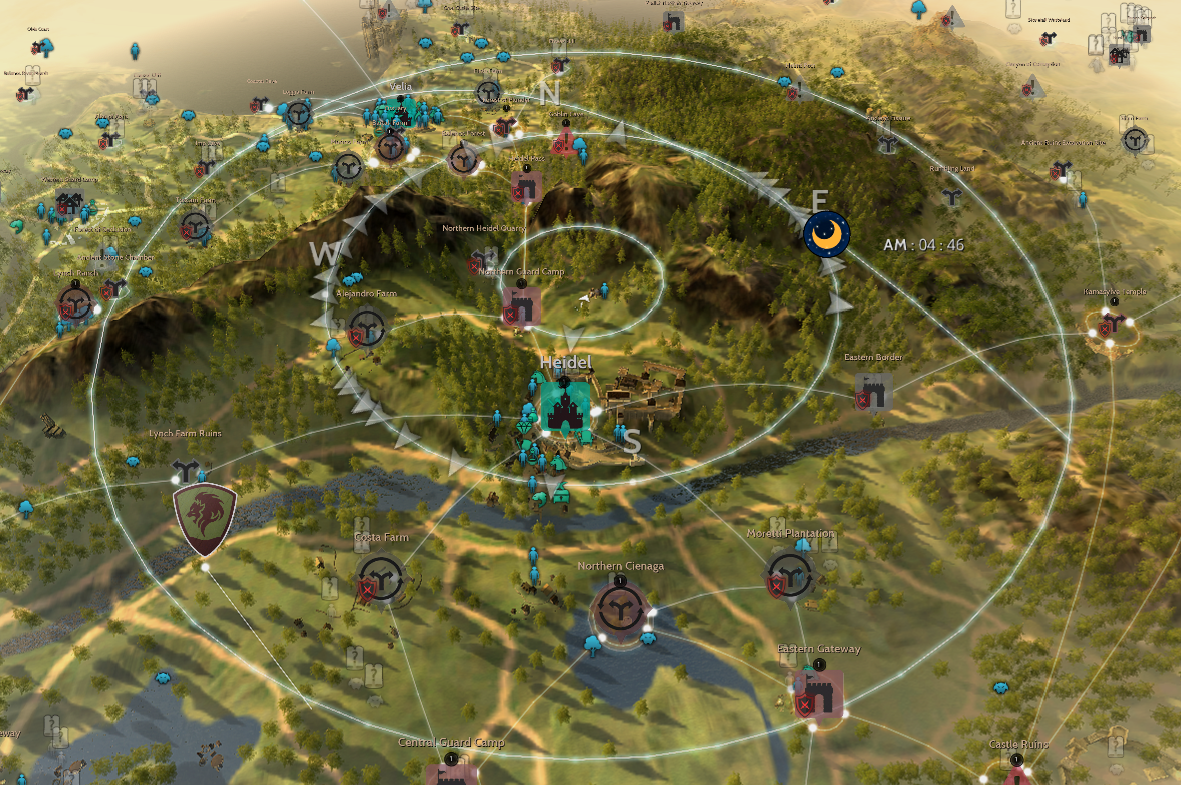
▲ 4:46 am. Justo antes de que baje la luna.
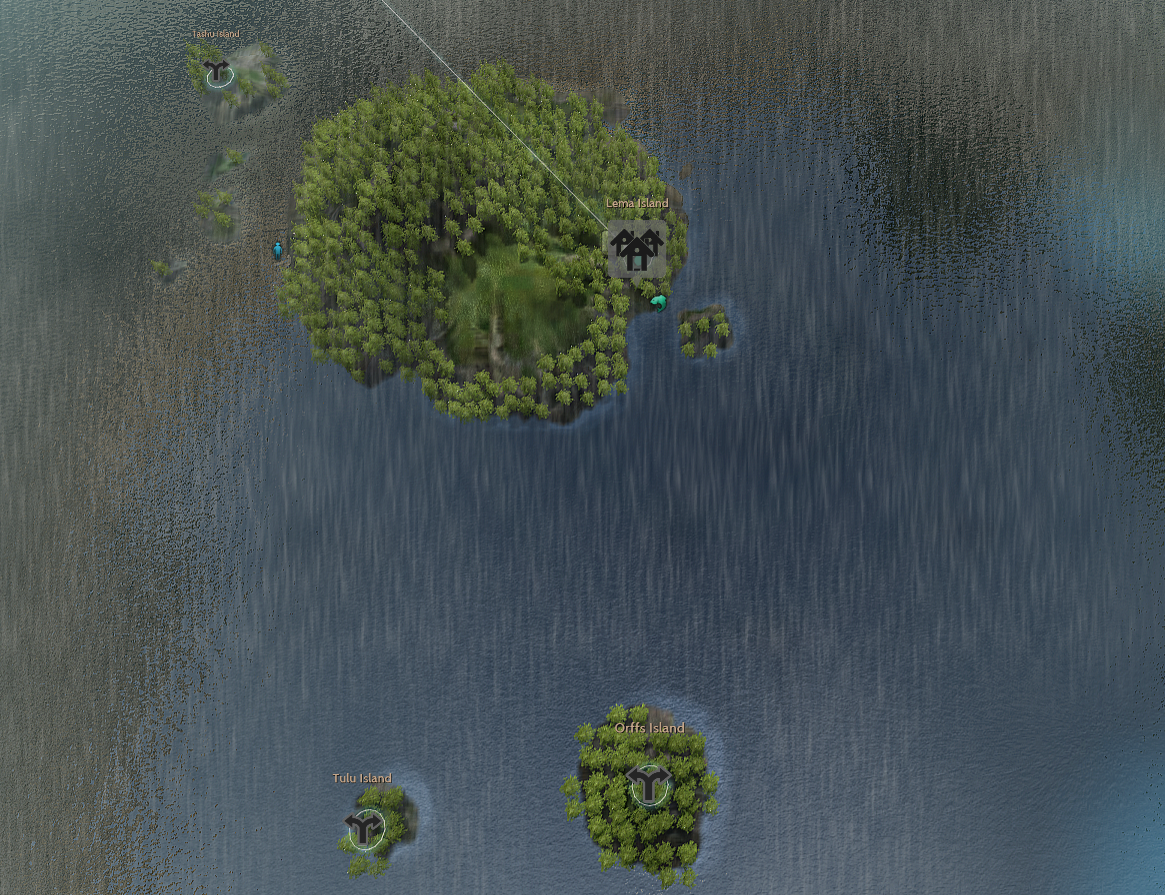
▲ Lluvia fuerte en el océano. Si vas allí, la lluvia estará cayendo.
Puedes ver un círculo dibujado alrededor de la posición donde está tu personaje en el Mapa. Junto al círculo, están marcadas flechas blancas transparentes. Pon tu cursor en las flechas para fijarte los nombres de puntos de referencia, tal como ciudades.
La flecha marcada en el círculo más pequeño representa una ciudad cerca de donde esta el personaje, y la flecha en el segundo círculo más grande representa la dirección de otras ciudades a cierta distancia.
Tenga en cuenta que esta característica solo muestra las ciudades ya descubiertas por ti.
La flecha marcada en el círculo más pequeño representa una ciudad cerca de donde esta el personaje, y la flecha en el segundo círculo más grande representa la dirección de otras ciudades a cierta distancia.
Tenga en cuenta que esta característica solo muestra las ciudades ya descubiertas por ti.
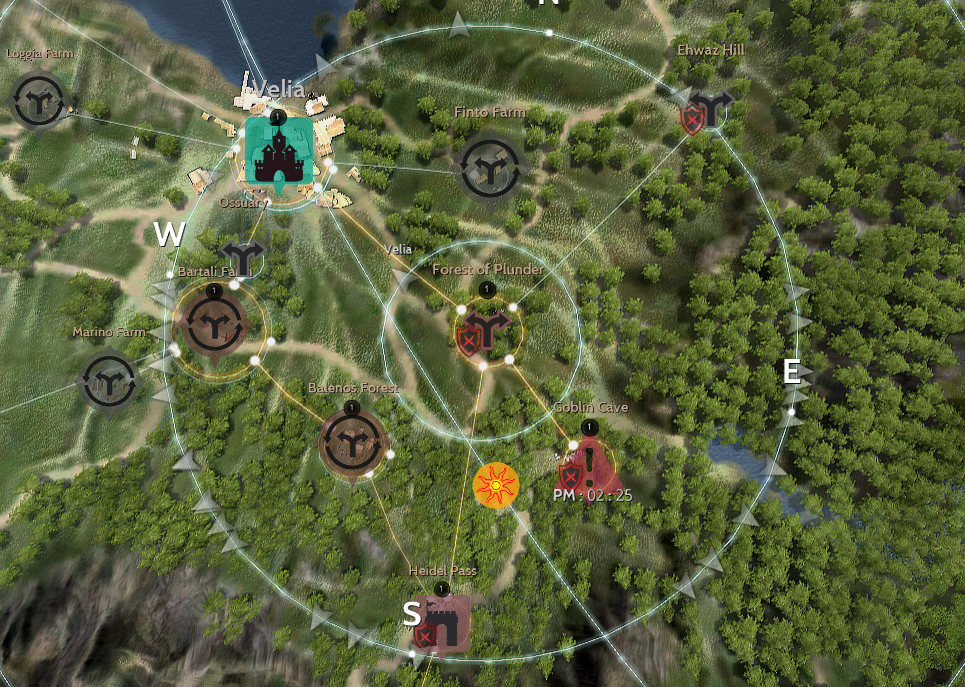
▲ Pon tu cursor en una flecha blanca transparente para saber la dirección a una ciudad.
Tip! Mueve el Mapa con el Teclado.
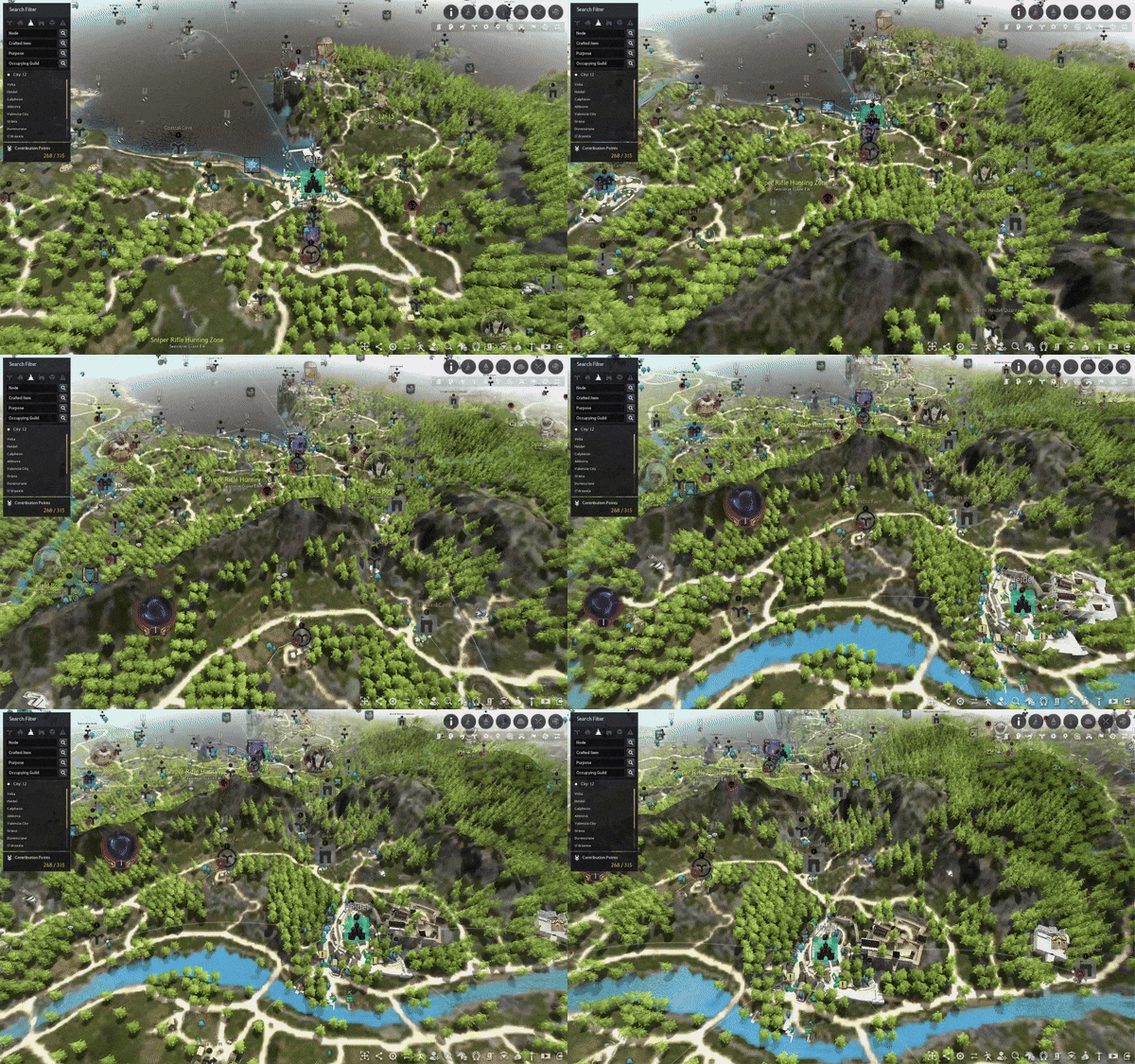
- Aprieta las teclas W, A, S, o D para mover el mapa cuando el Mapa (M) está abierto.
- Si aprieta ESPACIO en el Mapa (M) hará que mueva la cámara al lugar actual de tu personaje.
- Aprieta las teclas W, A, S, o D para mover el mapa cuando el Mapa (M) está abierto.
- Si aprieta ESPACIO en el Mapa (M) hará que mueva la cámara al lugar actual de tu personaje.
Menú de Mapa
◈ Menú Arriba a la Izquierda
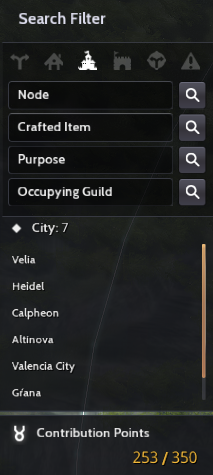
Puedes ver los diferentes tipos de nodos, y a través de la barra de búsqueda de Nodo, puedes encontrar los nodos por su nombre.
Con la barra de búsqueda de Nombre del Ítem Crafteado, puedes ver la lista de todas las casas que craftean los ítems que quieres.
Tambien puedes buscar por un nodo ocupado por cierto gremio. Si buscas el nombre de gremio, los nodos ocupados por cierto gremio aparecerán en la lista de nodo.
El resultado de búsqueda que pidas arriba aparecerá aquí como una lista.
Apretando el resultado de búsqueda, el mapa automáticamente se mueve a lugar preciso seleccionado.
Debajo de los resultados, puedes ver los puntos de contribución hábiles y el máximo de puntos de contribución para tu familia de personajes.
◈ Menú de Arriba a la Derecha
Con los diferentes menús arriba a la derecha del mapa, puedes ver información útil sobre el mundo.
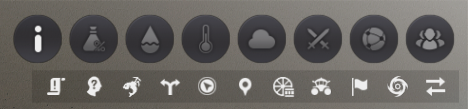
Los íconos grandes arriba mostrarán en detalle la siguiente información:
• Información GeneralAparecerá conocimiento descubierto sobre áreas, nodos, y misiones. Tpdps los íconos pequeños abajo tienen esta opción.
• Información de Recursos de TerritorioMuestra información sobre recursos para cada territorio y gráficos de opiniones públicas. Útil para cosechar.
- La barra azul refiere a recursos de pesca.
- La barra verde refiere a recursos de nodos de trabajadores
- La barra amarilla refiere a niveles de felicidad de ciudadanos (No habilitado en el juego en este momento)
• Información de Agua SubterráneaMuestra el rango de depósitos de agua en el piso. Útil para cosechar. Áreas donde llueve tienen depósitos de agua incrementados.

• Información de TemperaturaMuestra la diferencia de temperaturas entre territorios. Útil para cosechar.
• Información de HumedadMuestra la humedad de cada territorio.
➤ Mira la página de [Cosecha] para tener más información sobre Agua Subterránea, Temperatura, y Humedad.
• Información de Guerra de Nodo:Muestra el estado de guerras de nodo en áreas especificas de Guerra de Nodo.
➤ Mira la página de[Guerra de Nodo] para tener más información sobre este tema.
• Información de Producción de Nodo:Muestra producción de nodos por territorio.

• Ver Personajes de FamiliaMuestra todos los personajes de tu Familia a simple vista, justo a otra información útil tal como nivel, energía, monturas, etc.
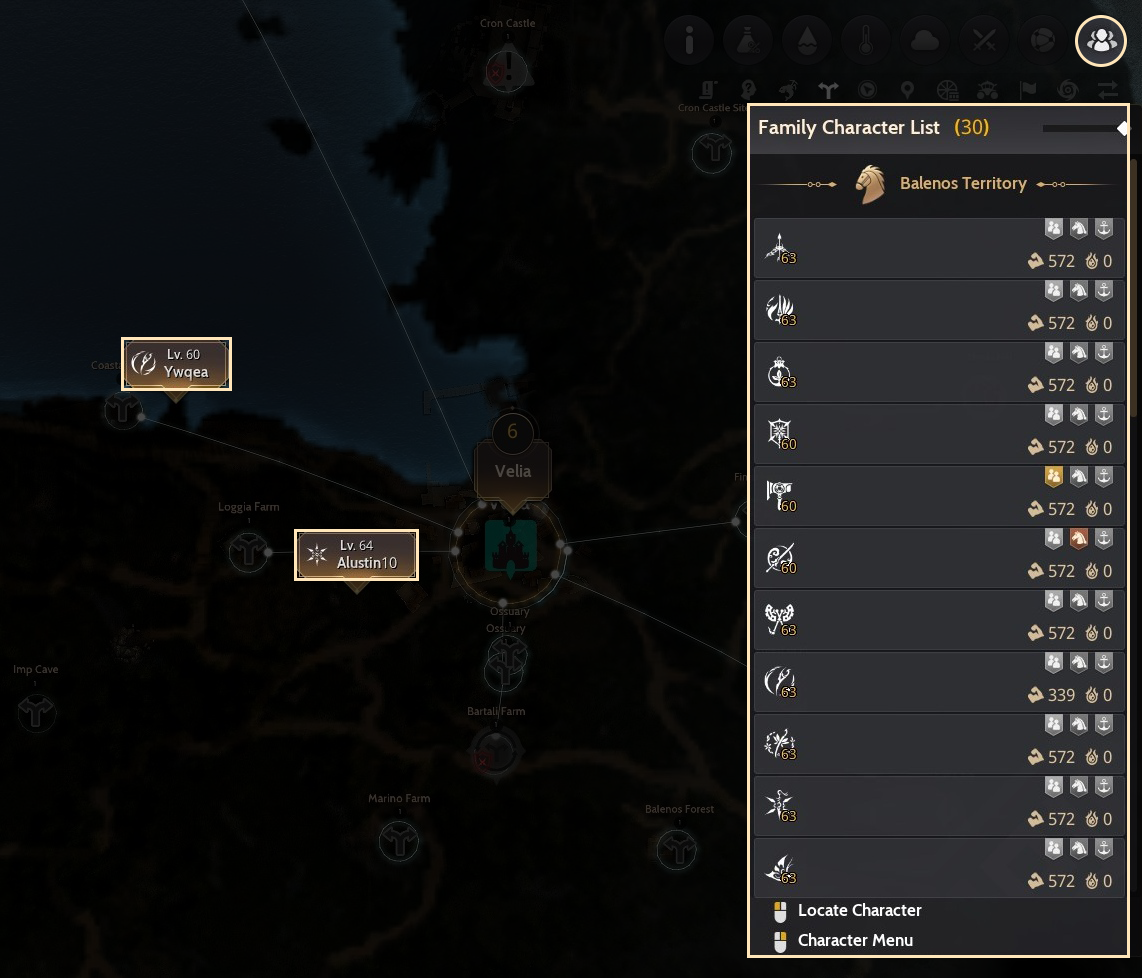
Debajo de los menús de información, puedes seleccionar un mundo de opciones:
• Misión: Muestra información de misión.
➤ Mira la página de [Misión]para tener más información de este tema.
• Conocimiento: Muestra conocimiento y el lugar de NPCs.
➤ Mira la página de[Conocimiento]para tener más información de este tema.
• Conocimiento de Pesca/Recolección: Muestra lugares de conocimiento de pesca y recolección.
➤ Mira las páginas de [Pesca] y [Recolección] para tener más información de este tema.
• Nodo: Muestra el lugar de nodos y sus conecciones.
• Información de Dirección: Muestra información de dirección y tiempo basado en tu locación.
• Ícono de Locación: Muestra el lugar de monturas, rejas, bandidos, y otros.
• Transportación: Puedes prender o apagar la visibilidad de vehículos de transporte tal como barcos y carretas.
• Información del Área Cercana: Muestra detalles adicionales tal como zonas de monstruos, naufragios, y niveles recomendados para cada área.
• Información d e Fisura de Oscuridad: Muestra lugar y dificultad de Fisuras de Oscuridad
➤ Mirar la página de [Fisuras de Oscuridad] para tener más información sobre este tema.
• Información de Intercambio de Bienes: Muestra la información de Intercambio de Bienes en el océano.
➤ Mira la página de [Navegación e Intercambio de Bienes] para tener más información sobre este tema.
◈ Menú abajo a la derecha
Diferentes funciones y características pueden ser accedidas a través de los íconos de abajo a la derecha de la pantalla del Mapa, pero tenga en mente que algunos, como almacén, sólo pueden ser activados si tienes una ciudad seleccionada.

• Conectar directamente el Nodo: Esta herramienta te permitirá conectar más fácilmente a los nodos sin tener que ir manualmente nodo por nodo fijándose cual es la mejor ruta para conectarlos.
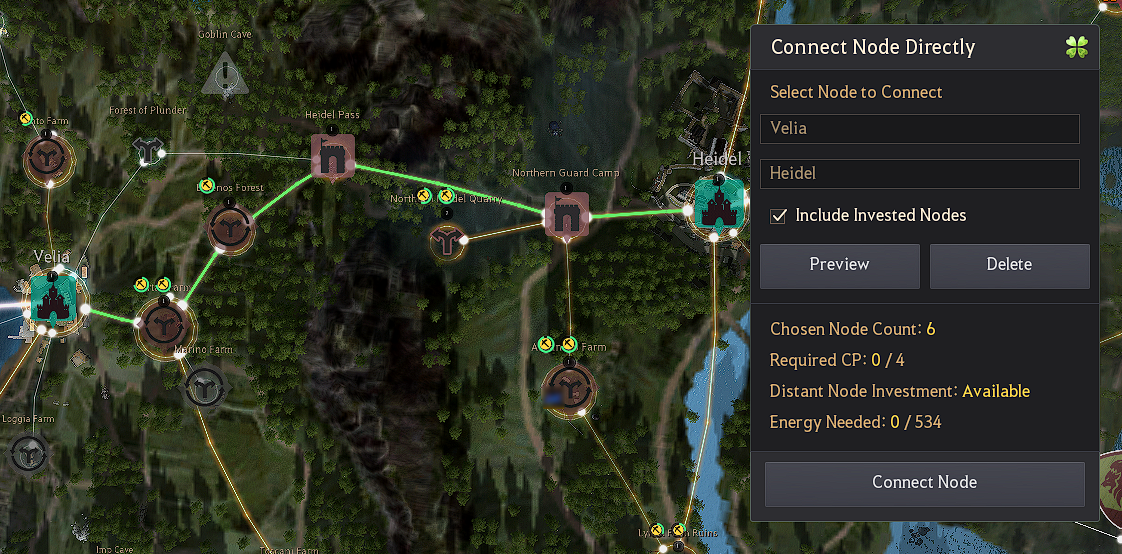
• Ajustes de Navegación: Estos te permitirán seleccionar como quieres que tu personaje, montura de tierra, y bote se muevan cuando sigan una guía de camino.
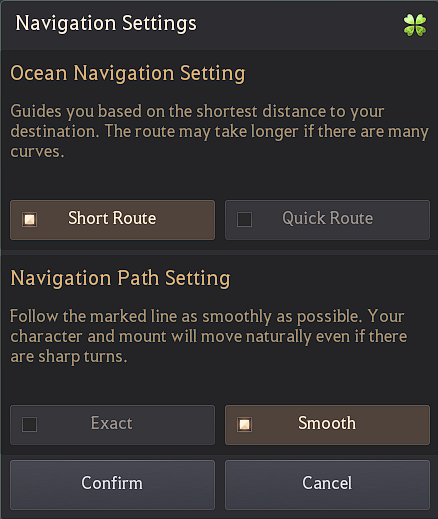
• Ajustes de Navegación: Estos te permitirán seleccionar como quieres que tu personaje, montura de tierra, y bote se muevan cuando sigan una guía de camino.
• Búsqueda de Intercambio de BienesEsta mecánica te permite buscar ítems que puedes intercambiar por bienes en cada una de las islas.
• Agarrar Auto-Ruta en CicloUna mecánica que te permite guardar una auto-ruta guardada. Útil cuando estés entrenando monturas de tierra y la fuerza de tu personaje.
• Buscar Mi LocaciónMueve tu pantalla al lugar de tu personaje. Puedes hacer lo mismo apretando Espacio.
• Buscar NPCEsta ventana te permite encontrar cualquier NPC en el juego que desees. Desde encargados de comercio a encargados de almacén. Puedes seleccionar para encontrar el NPC más cercano del tipo que necesitar, o usar los íconos debajo para navegar al NPC deseado. Si quieres saber el nombre, o parte de él, puedes escribirlo directamente en la barra de búsqueda. Adicionalmente, esta herramienta te permite crear una guía de auto-ruta hacia estos NPCs y también para zonas de monstruos.

• Mercado de CaballosTe permite ver los caballos en el mercado, tanto caballos para comprar como tus caballos registrados.
• EstabloTe permitirá ver todas las monturas de tierra que tienes en diferentes establos en el mundo, sus stats y habilidades, te permite moverlas a un establo diferente, e indicar su valor general de venta tanto para el mercado de caballo como en envío imperial.
• Almacén: Abrirá y cerrara la ventana de Almacén cuando tengas una ciudad seleccionada.
• Misión: Hace a el rastreador de misión visible en la pantalla del Mapa.
• Transporte: Te permite ver qué ítems estas actualmente transportando a través del mundo entre almacenes.
• Mercado CentralTe permite acceder al Mercado Central desde la pantalla del Mapa.
• Lista de Trabajadores:Te permite acceder a la lista de trabajadores dentro de la pantalla del Mapa.
• Video Guía: Te redirige a las guías básicas sobre el juego.
Ver Personajes de Familia en el Mapa
Utiliza esta opción para ver rápidamente el lugar de todos tus personajes de familia, justo a detalles como nivel, monturas, energía, failstacks e inventario.Seleccionar a un personaje en la lista moverá la cámara a su lugar. Sin embargo, si un personaje está en un área donde la navegación no es posible sin un compás (tal como el Desierto o el Gran Océano), la cámara no se moverá.
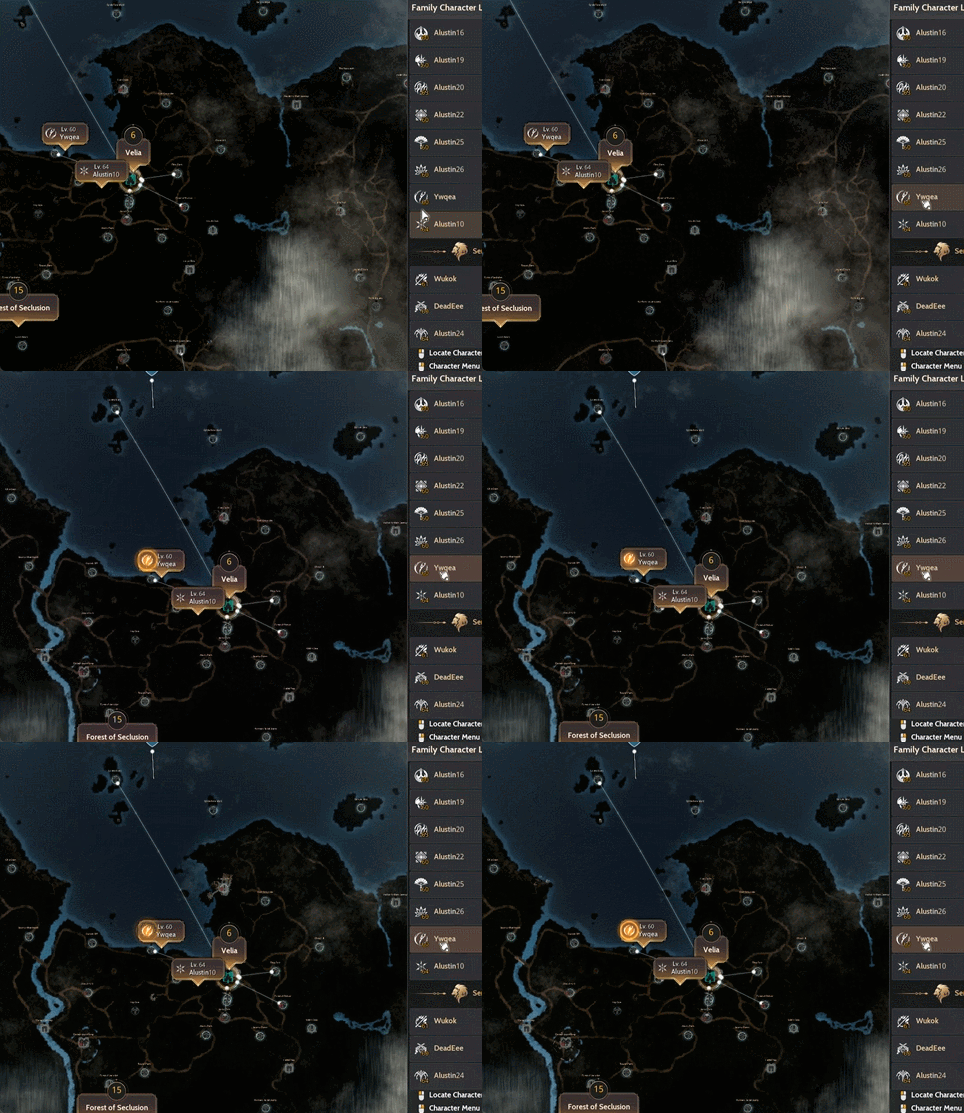
Has click derecho a un personaje para abrir el menú, donde puedes manejar a tu personaje.
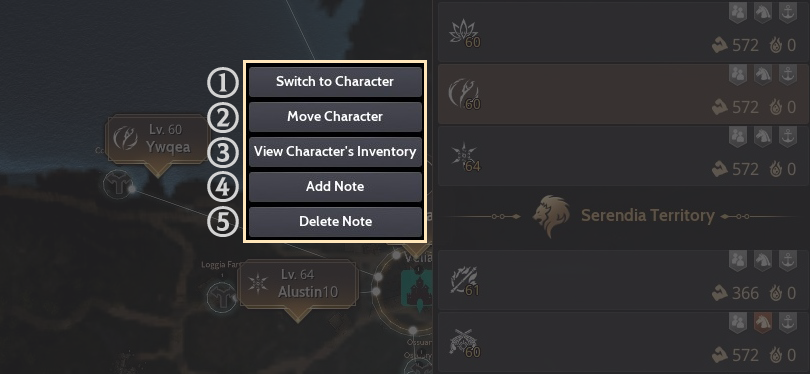
① Cambiar al personaje seleccionadoDesconectate de tu personaje actual y conectate como uno que elijas.
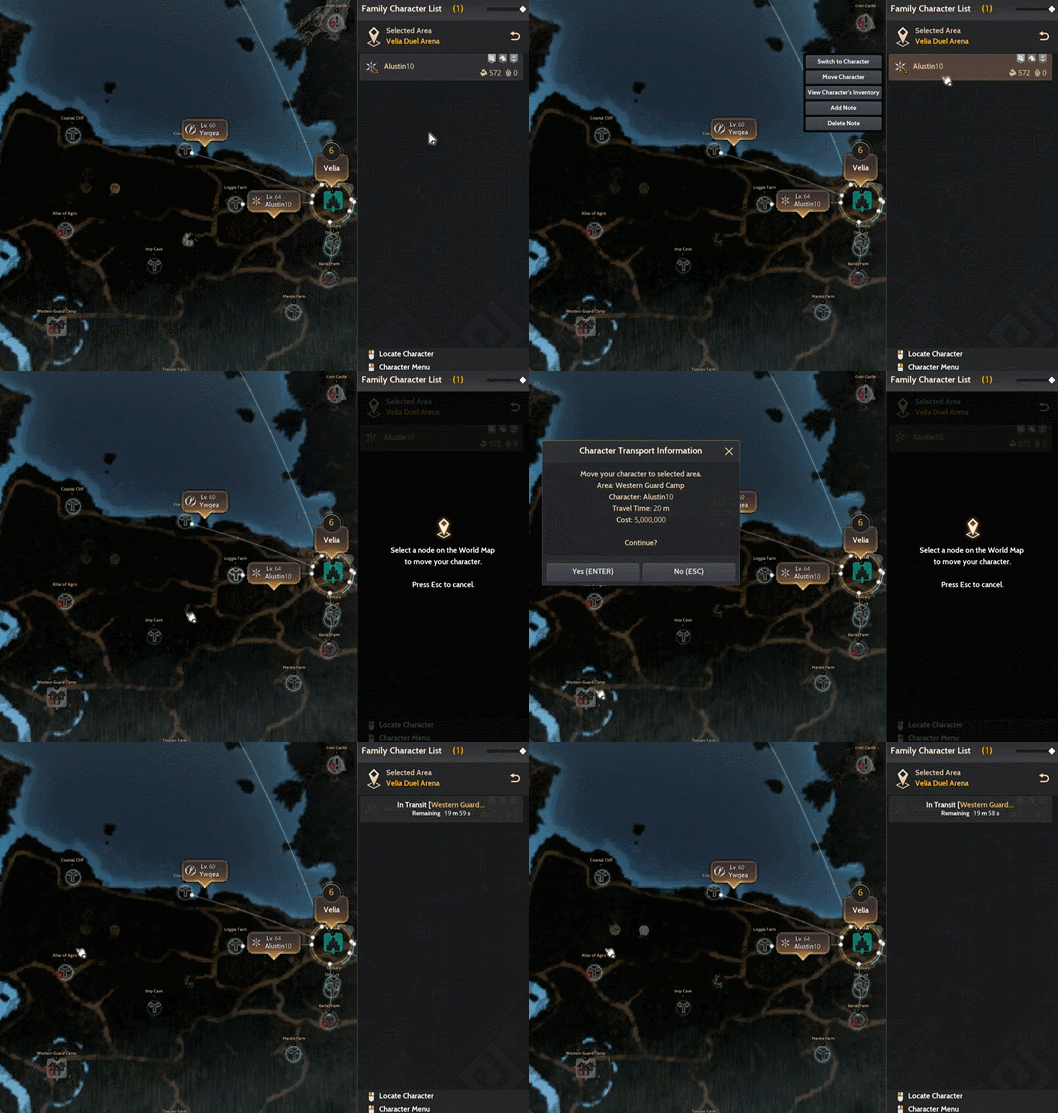
② Transportar el PersonajeManda a tu personaje a un nuevo lugar.
- Sin embargo, solo puedes mover el personaje a nodos que hayas descubierto y conseguido conocimiento.
- Moverse a un nodo cuesta 5,000,000 M.P., mientras que moverse a una gran ciudad es gratis.
- Mover a un personaje toma 20 minutos sin importar la distancia.
- No puedes mover a un personaje si su montura está llevando bienes de intercambio.
- Si tu personaje actualmente no tiene un compás, no podrás mover a un personaje dentro o fuera del Desierto o Gran Océano.
- No puedes mover a personajes conectados.
- Con esta actualización, el botón de transporte de personaje en la ventana de Selección de Personaje fue eliminado.
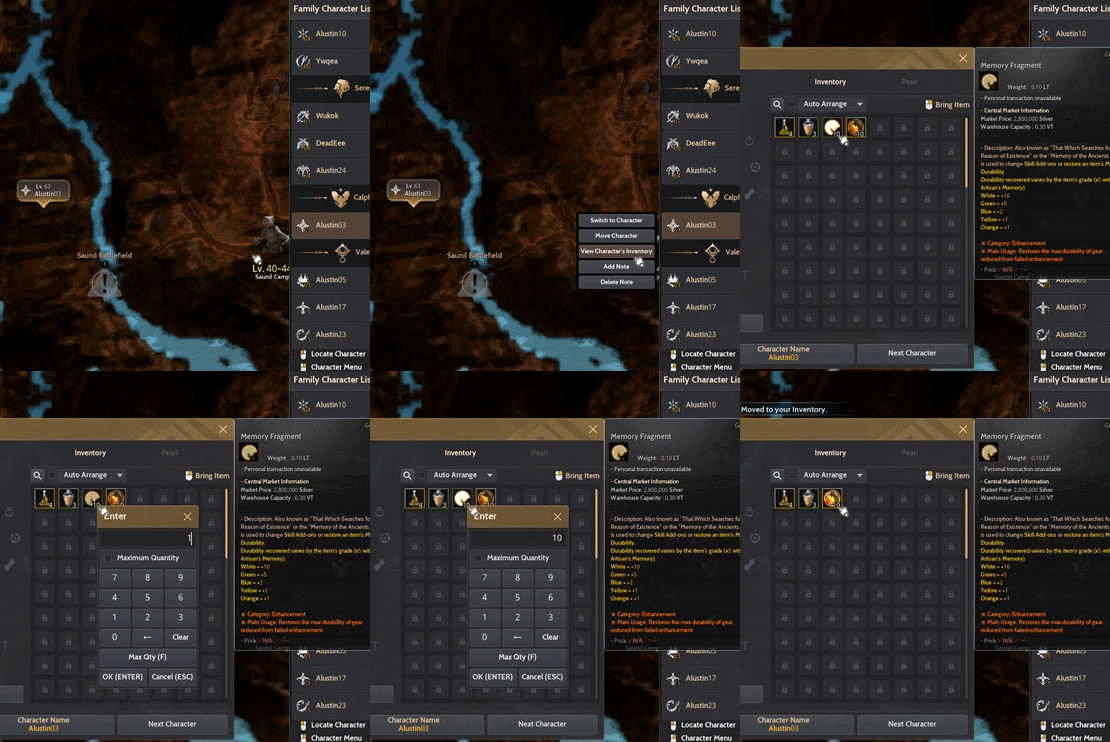
③ Ver Inventario/Equip. del personajeFíjate el inventario del personaje seleccionado, y si tienes mucamas / mayordomos de almacén, puedes mover los ítems.
④ Agregar NotaDeja una nota para cualquier personaje. Esta nota aparecerá arriba del nombre del personaje en rojo.
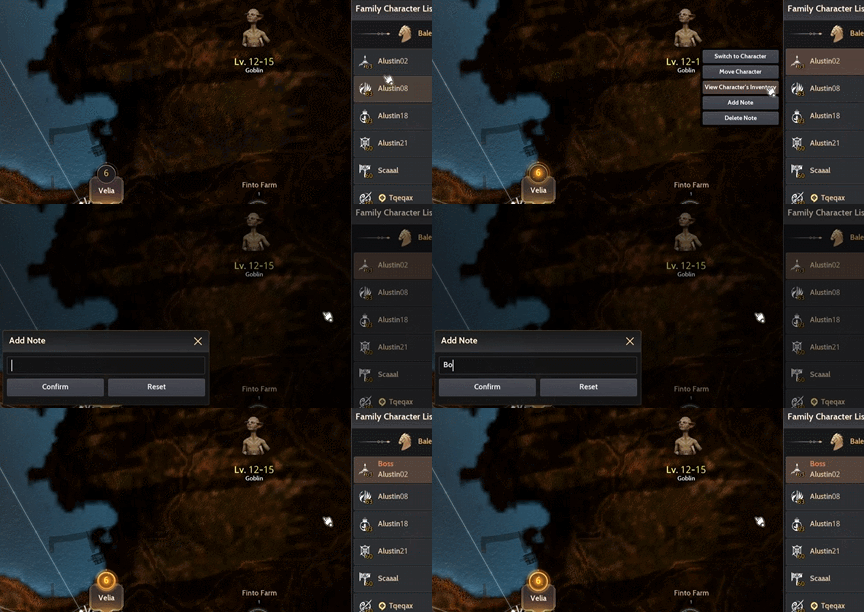
⑤ Eliminar NotaQuita cualquier nota que haz escrito.
② Transportar el PersonajeManda a tu personaje a un nuevo lugar.
- Sin embargo, solo puedes mover el personaje a nodos que hayas descubierto y conseguido conocimiento.
- Moverse a un nodo cuesta 5,000,000 M.P., mientras que moverse a una gran ciudad es gratis.
- Mover a un personaje toma 20 minutos sin importar la distancia.
- No puedes mover a un personaje si su montura está llevando bienes de intercambio.
- Si tu personaje actualmente no tiene un compás, no podrás mover a un personaje dentro o fuera del Desierto o Gran Océano.
- No puedes mover a personajes conectados.
- Con esta actualización, el botón de transporte de personaje en la ventana de Selección de Personaje fue eliminado.
③ Ver Inventario/Equip. del personajeFíjate el inventario del personaje seleccionado, y si tienes mucamas / mayordomos de almacén, puedes mover los ítems.
④ Agregar NotaDeja una nota para cualquier personaje. Esta nota aparecerá arriba del nombre del personaje en rojo.
⑤ Eliminar NotaQuita cualquier nota que haz escrito.
Características del Mapa
Si haces click derecho en un ícono o un nodo en el Mapa, la ruta al punto que haz seleccionado aparecerá. Con la ruta activada, aprieta auto-ruta (atajo: T) para hacer que tu personaje se mueva automáticamente hasta que llegue a su destinación.
Si quieres cancelar la navegación, haz click derecho también en el Mapa.
Si quieres cancelar la navegación, haz click derecho también en el Mapa.
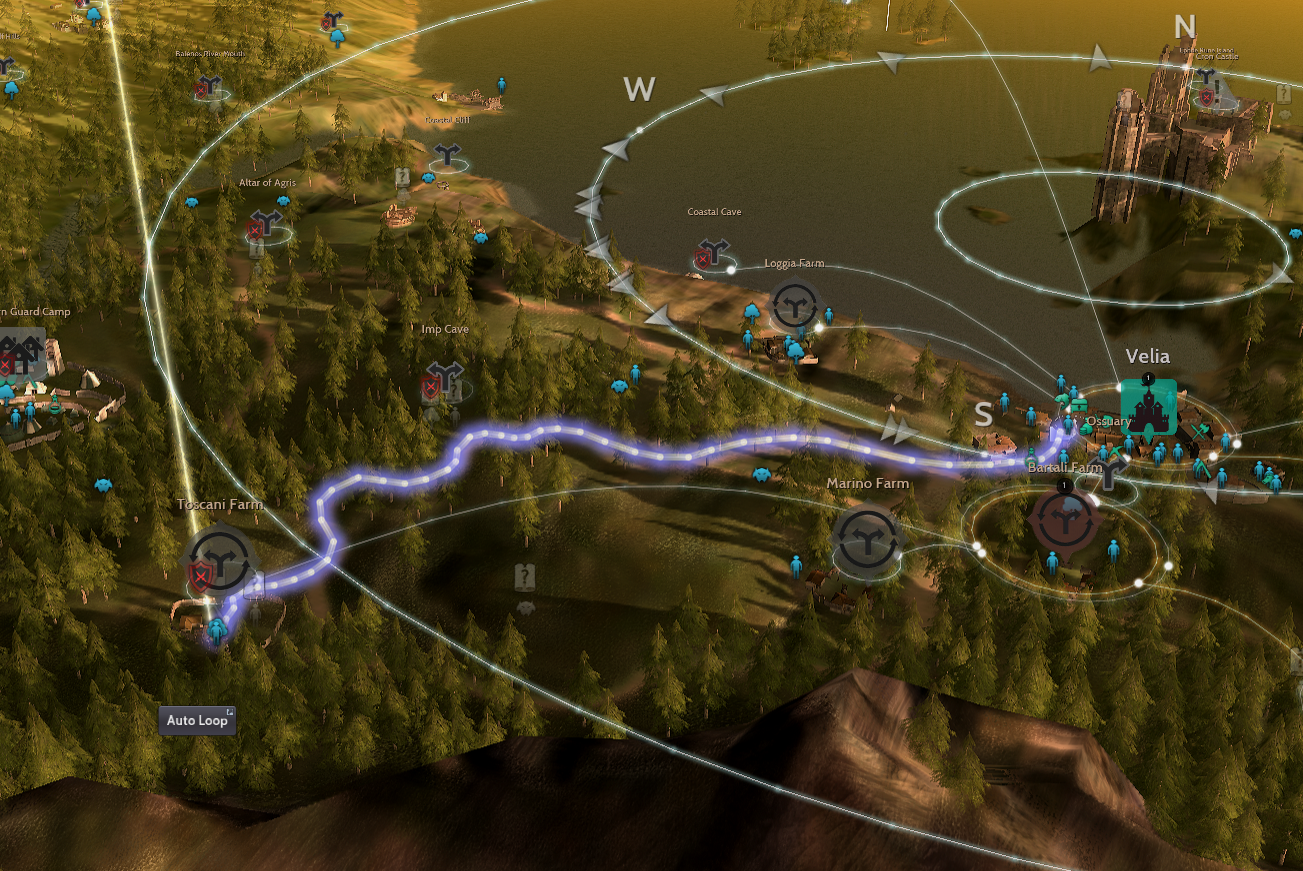
▲ Si haces click derecho en el punto que quieres en el mapa, un pilar de luz aparecerá en el puno, y una ruta al punto aparecerá.
• Crear pings del mapa para tus miembros de grupo/gremio
- SHIFT + Click Izquierdo: Crear un lugar de ping para tus miembros de grupo
- Ctrl + Click Izquierdo: Crear un lugar de ping para tus miembros de gremio
- Doble click + Instrucciones arriba: Pinnear el lugar

• Invertir en un nodo y hacer conexiones.
Puedes activar / desactivar cada nodo mostrado en el Mapa invirtiendo / retirando puntos de contribución.
➤ Mira la página de [Nodos] para tener más información sobre este tema.
• Transportar.
Haz click en el nodo de una ciudad, y selecciona el menú de almacén abajo a la derecha. Esto abrirá la ventana de almacén de esa ciudad.
Aprieta el botón de "Transportar" abajo de todo para mandar ítems guardados allí a otra ciudad.

➤ Mira la página de [Almacén] para tener más información sobre este tema.
• Compra una casa
Si haces click en el ícono de nodo de una ciudad que descubriste, y de una granja en la que invertiste puntos de contribución, la vista se acercará, y podrás usar las diferentes características dentro del nodo.
Hay tres tipos de íconos de casa: una casa azul se puede comprar inmediatamente, una casa gris requieres que compres otras casas para desbloquearla, y una casa blanca con el ícono a la derecha significa que ya la compraste y la puedes usar para un propósito especifico.
Tienes que consumir puntos de contribución para comprar una casa, y en cualquier momento, puedes vender la casa para recuperar los puntos de contribución.
➤ Mira las páginas de [Casas] y [Contribución]para tener más información sobre este tema.

• Crafteo
Algunas casa pueden ser usadas como talleres para tus trabajadores.
Puedes ver una lista habilitada para crafteo apretando el botón "Manejar Crafteo" abajo de la ventana que muestra los propósitos de las casas.

Si los materiales y trabajadores están listos, puedes craftear el ítem inmediatamente, y cuando haces esto, usas los materiales guardados en el almacén de la ciudad.
➤ Mira la página de [Crafteo] para tener más información sobre este tema.
• Maneja la actividad de tus trabajadores:
Si tienes un nodo de producción en el que invertiste y desbloqueaste, puedes mandar a trabajadores a recolectar materiales. Estos materiales se guardaran en el almacén de la ciudad.

Los trabajadores consumen stamina de trabajadores cada vez que terminan un ciclo de trabajo. Un trabajador exhausto ya no puede trabajar. Es tu deber asegurarte que tus trabajadores recuperen su stamina dándoles cualquier comida que la recupere, tal como Asado de Ave.
➤ Mira la página de [Trabajadores] para tener más información sobre este tema.
* El contenido de esta guía de juego puede variar del juego actual, dependiendo de la actualización y cambios de contenido.