
Colorante
Última modificación : 31/08/2026 18:55 (UTC-3)
Black Desert permite la personalización de las piezas de equipamiento al teñirlas. Los ítems de colorante son usados para pintar armadura, armas, equipamiento de monturas, campamentos, y vestimentas de la Tienda de Perlas.
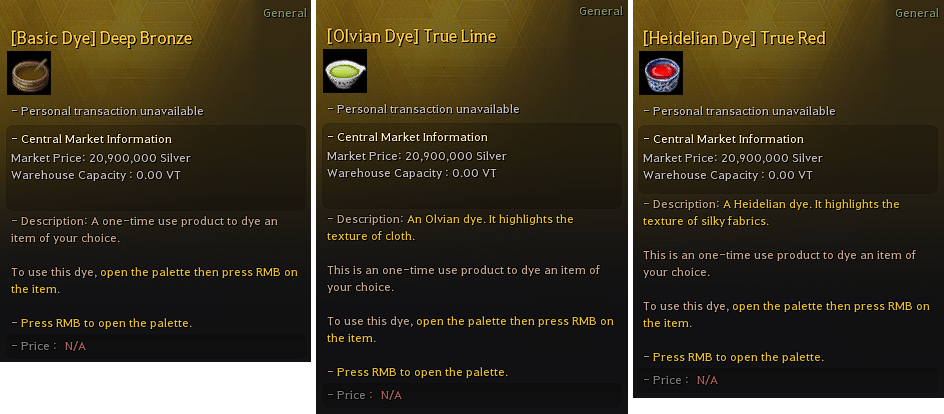
Colorantes de Paquetes de Valor
Al usar un Paquete de Valor, podrás libremente usar todas los colorantes disponibles en el juego, sin embargo, una vez que el Paquete de Valor se expira, el color de tu armadura será revertida a los colores predeterminados.
Al usar un Paquete de Valor, podrás libremente usar todas los colorantes disponibles en el juego, sin embargo, una vez que el Paquete de Valor se expira, el color de tu armadura será revertida a los colores predeterminados.
Obteniendo Colorantes
Puedes conseguir colorantes de terminar ciertas misiones y desafíos, o de recompensas de eventos de temporada. También puedes comprarlas en el Mercado Central y de la Tienda de Perlas.
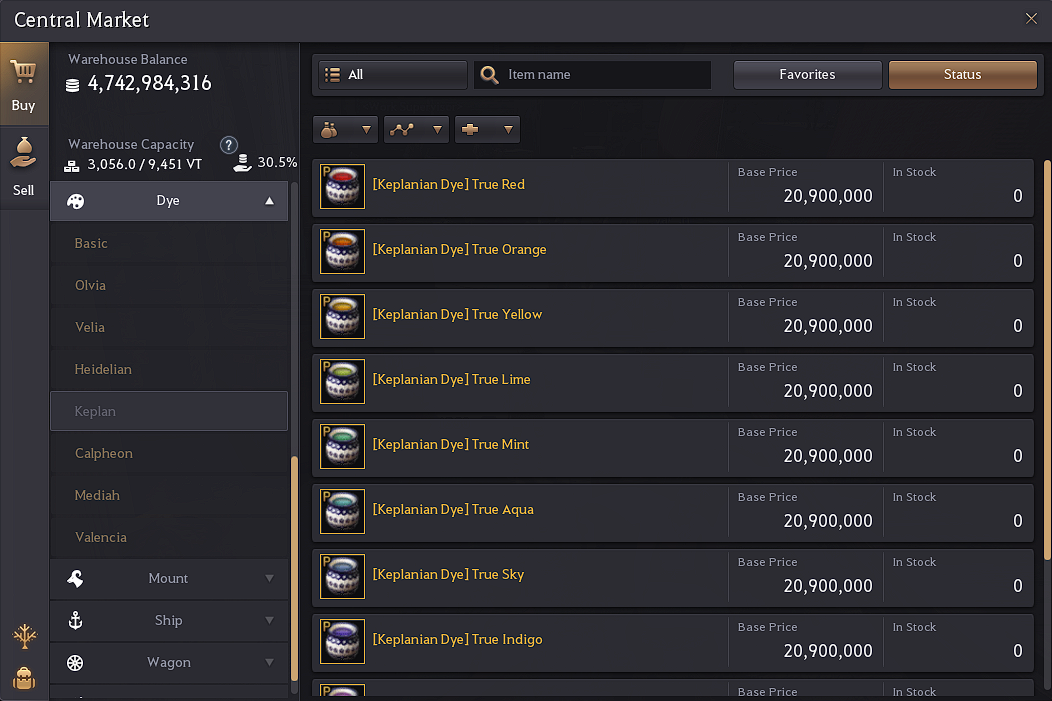
Puedes encontrarlos en la ventana de Colorante en el Mercado Central.
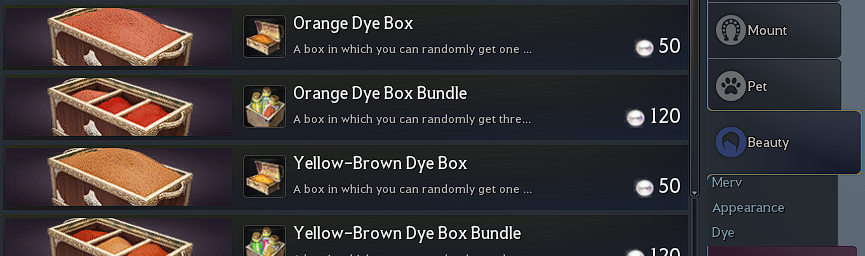
Puedes encontrarlos en la ventana de Belleza en la Tienda de Perlas.
Estas cajas no te dan un colorante específico, pero en vez te dan un colorante random de la categoría del paquete. Para ver las probabilidades de obtener una colorante deseada de las cajas, por favor mira la página de [Cajas de Colorantes].
* Por favor tenga en cuenta que los colorantes no están disponibles para ser comprados por Aventureros de Países Bajos y Bélgica.
Guardando Colorantes
La ventana de Paleta de Colorantes puede ser accedida al hacer click en el botón de Colorante en tu inventario (atajo: I). Aquí es donde los colorantes pueden ser guardados pare uso futuro. Haz click derecho en una tintura de tu inventario para guardarla en tu paleta.
El colorante puede ser sacado de la paleta al selecionarla y apretando el botón de Sacar.
La paleta puede ser usada para ver todos los colorantes disponible y colorantes que fueron guardados. Guardar las tinturas que posees aquí ayuda a liberar espacio en tu inventario de perlas.
Ten en cuenta que el uso de la Paleta de Merv da acceso a todas los colorantes mientras esté activa, lo que le permite a uno teñir equipamiento sin tener que obtener los colorantes.
Los efectos de la Paleta de Merv desaparecen una vez que la función ya no está activa. Sin embargo, los colorantes aplicados al equipamiento cuando estaba activa son guardados internamente. Esto significa que si activas la Paleta de Merv, tiñes un ítem, y luego se acaba la Paleta de Merv, el colorante desaparecerá, pero al reactivar la Paleta de Merv el colorante que aplicaste previamente reaparecerá.
Puedes usar la paleta para ver los nombres de todos los colorantes y el color que aplican al ser usados.
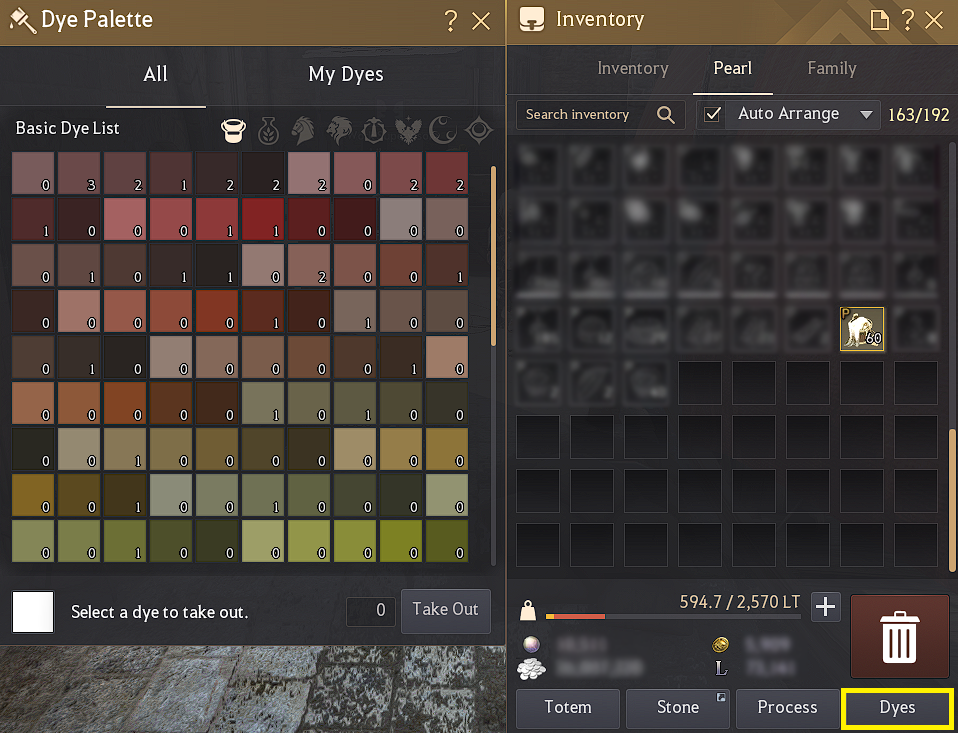
Recuerda que puedes acceder a la Paleta de Colorante desde tu inventario. Haz click en el botón de Colorantes para ver, aplicar, registrar y sacar colorantes.
Aplicar el Colorante
Los colorantes pueden ser usados para cambiar el color del equipamiento en cualquier lugar y en cualquier momento, si tienes el colorante en tu paleta.
Para aplicar el colorante:
1. Abrir la ventana de Colorante al apretar la tecla J o vía el menú principal.
2. Seleccionar el ítem de equipamiento que quieres teñir.
3. Selecciona la parte del equipamiento que quieres teñir. Si quieres, aprieta Teñir Todas Partes para teñir todas las partes de colorante del mismo color.
4. Seleccionar el colorante para aplicar. Si tienes la Paleta de Merv activa, puedes elegir los colorantes de ahí.
5. Aprieta el botón de Teñir, que aplica el color del colorante al pitem.
El equipamiento teñido con el mismo color puede verse diferente debido a las varias texturas de las piezas o el tipo del colorante.
Cada pieza de equipamiento tiene un número diferentes de partes disponibles para ser teñidas.
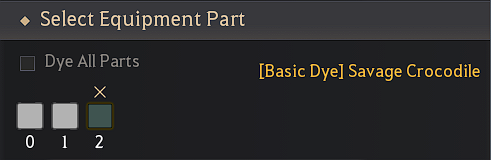
Podrás ver cómo se verá tu equipamiento con los colorantes seleccionados antes de aplicarlos con una prevista a la derecha. Si quieres cambiar el color o la parte a la que aplica el color, simplemente aprieta [x] arriba del color seleccionado en Parte de Equipamiento Seleccionada para cancelarlo.
Cuando estás satisfecho con la apariencia de tu equipamiento, podrás completar el proceso apretando el botón de Teñir abajo.
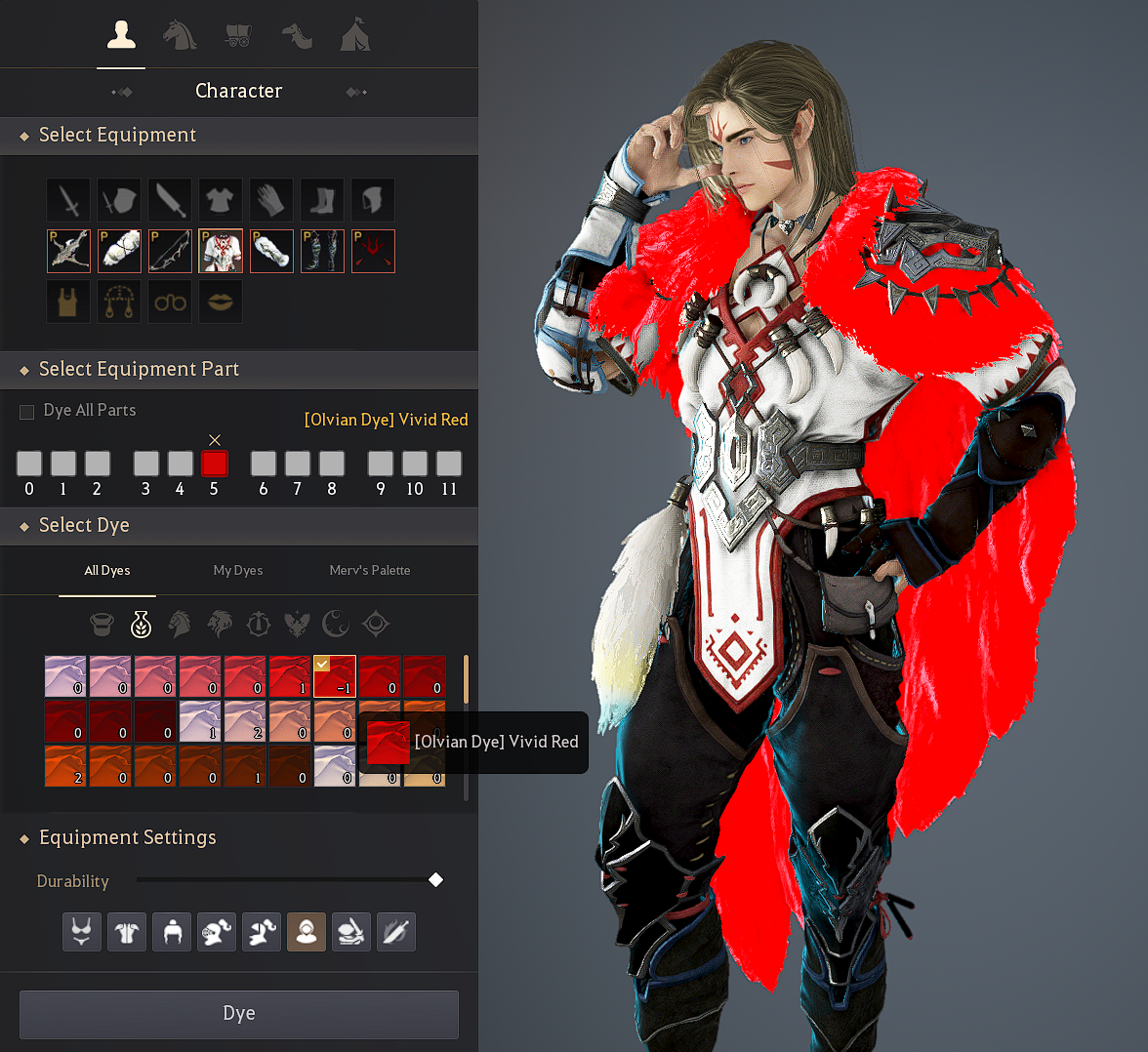
Puedes usar el colorante que guardaste en la paleta para cambiar el color. Como el ejemplo de arriba, si intentas aplicar un colorante que no tienes, un número negativo se aplicará al contador de colores, y apretar el botón de Teñir solo resultará en un mensaje haciéndote saber que no tienes ese color.
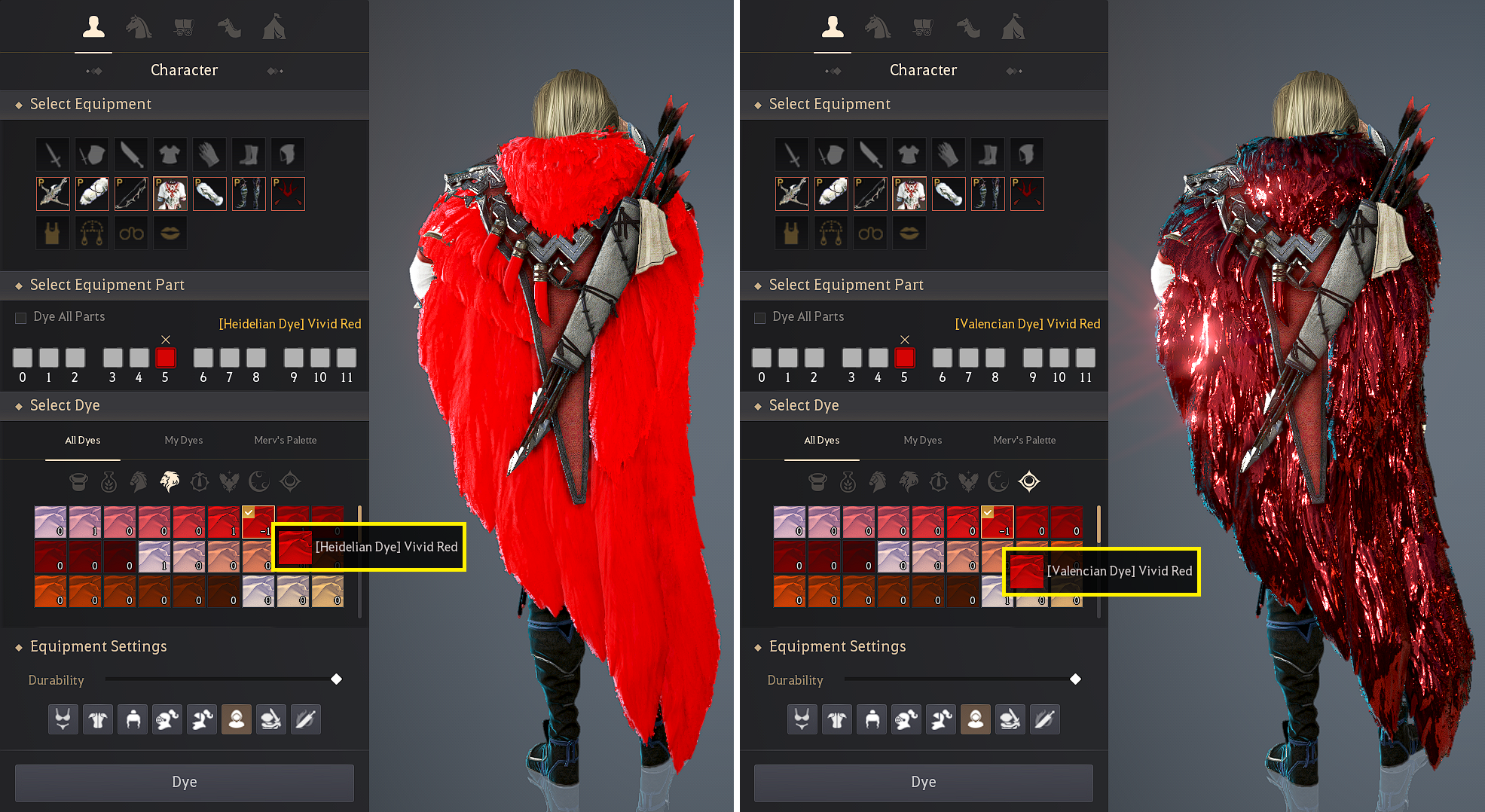
Incluso si estas tinturas tienen el mismo nombre, Rojo Vívido, la textura resultante es completamente diferente debido al origen diferente. El de la izquierda es una tintura de Heidel, mientras que el de la derecha es de Valencia. Puedes ver sus diferentes tipos de colorantes territoriales por sus iconos arriba de la lista de colores de tintura. Puedes seleccionar una variante territorial específica para darle a la pieza de equipamiento la textura apropiada que quieres que tenga.
Paleta de Colores
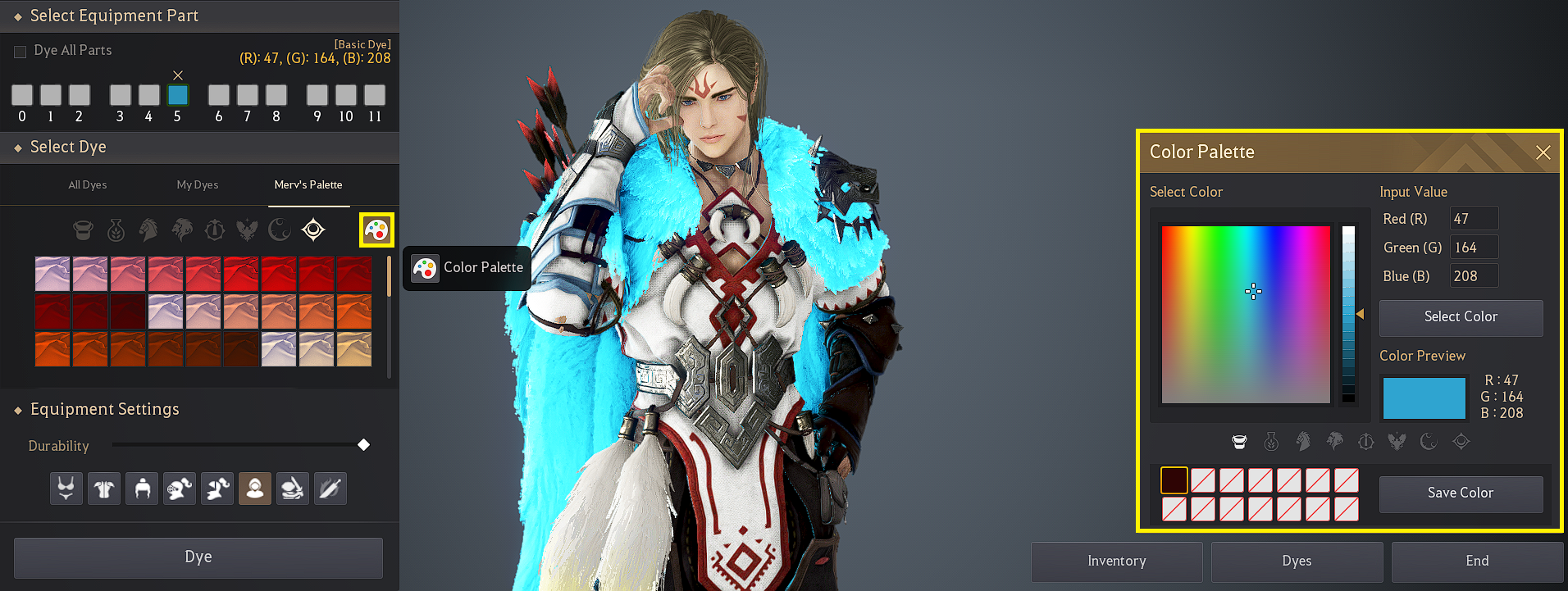
Si tienes la función de la Paleta de Merv activa tendrás acceso garantizado a la Paleta de Color. Aquí puedes usar un selector RGB de color para personalizar los tintes aplicados a tu equipamiento con su máximo potencial.
Combinando Colorantes
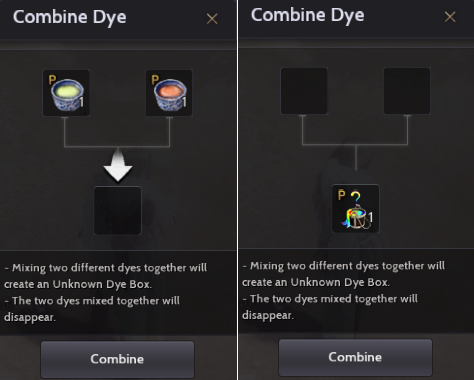
Al combinar dos tintes puedes obtener una Caja de Colorante Misterioso. Cuando la abres, obtendrás un colorante nuevo.
Para combinar colorantes:
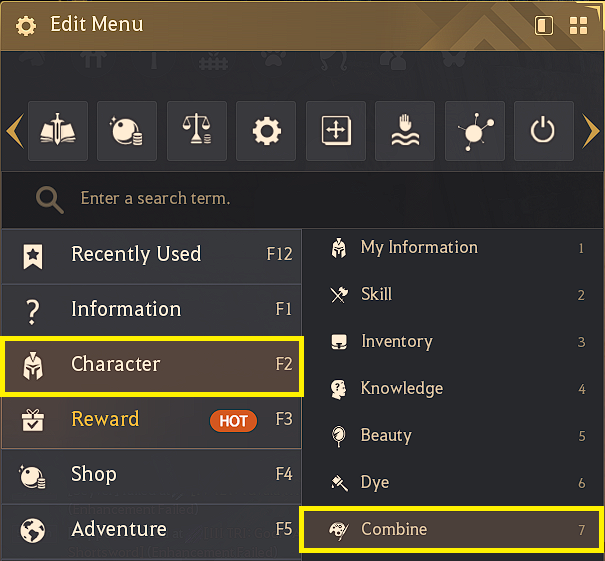
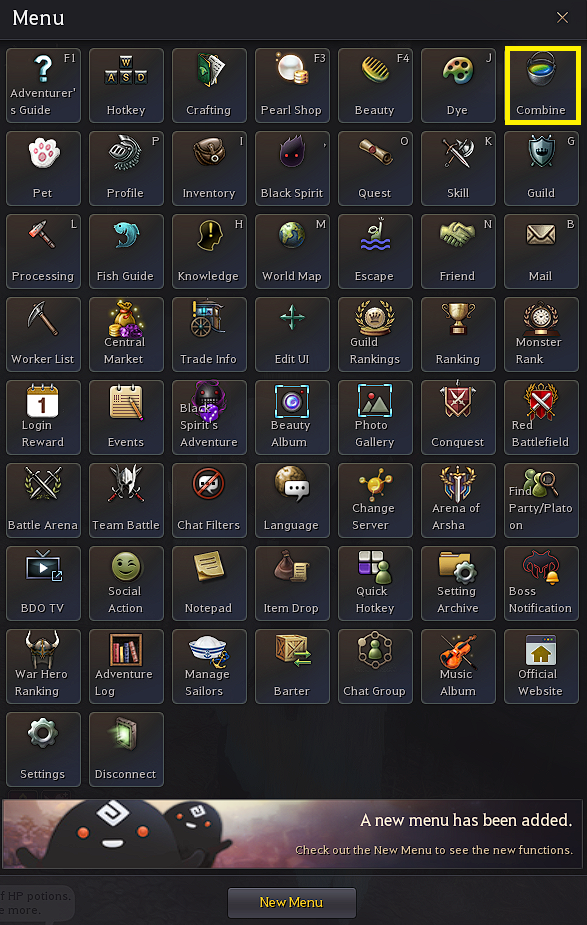
1. Abre el menú principal (atajo: Esc).
2. Seleccionar Personaje.
3. Seleccionar Combinar.
4. Selecciona dos tintes de tu inventario.
5. Aprieta el botón de Combinar.
Accede a la ventana desde el menú.
O desde el menú viejo.
Y luego combina los tintes.
* El contenido de la guía del juego puede diferir del contenido real del juego, dependiendo de la actualización y los cambios de contenido.