
Ventana de Chat
Última modificación : 03/09/2026 15:44 (UTC-3)
En la ventana de chat puedes conversar con otros Aventureros y leer mensajes enviados por el sistema del juego.
Para hablar con otros, aprieta la tecla de Enter para abrir la barra de input de chat y escribe lo que quieras decir. Aprieta Enter de vuelta para mandar el mensaje.

También puedes seleccionar macros al apretar el botón de M a la derecha, y abre la ventana de acción social al apretar el botón de S.
Tipos de Chat & Ajustes de Ventana de Chat
Cuando miras a tus ventanas de chat básicas, probablemente verás mensajes en diferentes colores. Cada color distinto de un tipo de chat diferente, cada uno con su propósito y funcionalidad única. A la izquierda del mensaje se mostrará el tipo de mensaje que es. En el ejemplo abajo, verás que todos los mensajes mostrados son del sistema. Estos te notificarán cuando recibes un ítem, por ejemplo.

Si aprietas en el icono de engranaje en la ventana de chat, visible una vez que levitas tu cursor sobre el, puedes acceder y cambiar los ajustes de la ventana de chat. Allí, podrás seleccionar la transparencia de la ventana de chat, que tipos de chat son visibles en la ventana, ajustar el tamaño de los mensajes, y más.
Si aprietas el botón [+] a la derecha del nombre de chat, puedes crear y separar una nueva ventana de chat.
Si haces click en la nueva ventana de chat, puedes separarla o eliminarla al apretar el botón derecho del mouse.
Una nueva ventana de chat separada se mueve al centro de la pantalla. Para moverla a otra posición, usa la mecánica de Editar IU.
➤ Puedes leer más al respecto en esta en la sección de Edit IU en la página de [Interfaz].

Crear ventanas separadas de char es útil cuando solo quieres mostrar un chat especifico, tal como chat de grupo, chat de gremio, chat de grupo de server, y más.

Los siguientes tipos de chat están disponibles actualmente.
• Aviso: Mensajes enviados por un Game Master. Estos mensajes aparecen en un amarillo claro, tanto arriba en tu pantalla y en la ventana de chat. A través de estos mensajes el staff del juego te dejan saber los problemas mayores afectando el juego y como arreglarlos, eventos en curso, y te advertirán sobre periodos de mantenimiento futuros, tal como recordarte del final de eventos y cosas similares para no perder ítems relacionados y/o recompensas.
• Chat General: Mensajes enviados vía el chat general solo aparecerán a Aventureros cercanos. Piensa en ellos como una imitación de la comunicación verbal de la vida real.
Puedes seleccionarlo usando el atajo Alt+1 mientras la barra de chat está abierta. También puedes escribir "/s" seguido por un espacio para cambiar el input de ventana de chat a este tipo.
• Grupo de Server: Mensajes que se muestran a todos los Aventureros del mismo grupo de server (ejemplo: Balenos 1-3).
Puedes seleccionarlo usando el atajo Alt+2 mientras tienes la barra de chat abierta. También puedes escribir "/y" seguido por un espacio para cambiar la ventana de input de chat a este tipo.
• Susurro: Con este tipo de chat puedes hablar 1:1 en privado con otro Aventurero.
Puedes seleccionarlo usando el atajo Alt+3 mientras la barra de chat está abierta. También puedes escribir "/w" seguido por un espacio para cambiar el tipo de barra de chat. Escribe "/r" seguido por un espacio para enviar un mensaje al ultimo Aventurero al que le susurraste.
Para susurrar, debes poner el nombre del personaje o familia de otro Aventurero.
• Grupo:En este tipo de chat, los mensajes enviados son solamente visibles entre miembros del mismo grupo.
Puedes seleccionarlo usando el atajo Alt+4 mientras la barra de chat está abierta. Puedes también escribir "/p" seguido por un espacio para cambiar la barra de mensaje a este tipo.
El chat de grupo solo puede ser usado si ya te uniste a un grupo.
• Gremio: En este tipo de chat, los mensajes enviados son solamente visibles entre miembros del mismo gremio.
Puedes seleccionarlo usando el atajo Aalt+5 mientras la barra de mensaje está abierta. También puedes escribir "/g" seguido por un espacio para cambiar la barra de mensaje a este tipo.
Puedes usarlo únicamente si ya te uniste a un gremio.
• Comandante: Mensajes de este tipo de chat están disponibles para el líder de gremio, y sus consejeros y comandantes.
Puedes usarlo únicamente si ya estás en un gremio y tienes uno de los rangos mencionados.
• Mundo:Estos mensajes son mostrados a todos, en todos los canales de server.
Puedes seleccionarlo usando el atajo Alt+6 mientras que la barra de chat está abierta. También puedes escribir "/a" seguido por un espacio para cambiar la barra de mensaje a este tipo.
Sin embargo, para mandar mensajes de mundo, requieres el uso de un ítem de megáfono, y cada mensaje gastará 1 energía de tu personaje. Los megáfonos pueden ser obtenidos en la Tienda de Perlas.

• Grupo de Chat: Estos mensajes son compartidos en el grupo de chat en que estás, y solamente otros Aventureros en el mismo grupo pueden verlos. Estos grupos están centrados al rededor de una parte específica del juego.
Puedes seleccionarlo usando el atajo Alt+7 mientras la barra de mensaje está abierta.
➤ Puedes leer más al respecto en la página de [Grupo de Chat].
• Roleplay: En este tipo de chat puedes hacer actividades de roleplay con otros Aventureros.
Puedes seleccionarlo usando el atajo Alt+8 mientras que la barra de mensaje esta abierta.
• Arsha: En este tipo de chat los Aventureros pueden hablar con otros que hayan entrado o sido invitados a unirse al Arena de Arsha.
Puedes seleccionarlo usando el atajo Alt+9 mientras la barra de mensajes está abierta.
➤ Puedes leer más al respecto en la página de [Arena de Arsha].
• Equipo: Mensajes en este tipo de chat esta disponible cuando uno participa en el Campo de Batalla Rojo.
Puedes seleccionarlo usando el atajo Alt+0 mientras que la barra de mensaje está abierta. También puedes escribir "/t" seguido de un espacio para cambiar la barra de mensaje a este tipo.
➤ Puedes leer más al respecto en la página de [Campo de Batalla Rojo].
• Alianza: En este tipo de chat los mensajes son solamente visibles entre miembros de la misma alianza.
Puedes seleccionarlo usando el atajo Alt+- mientras que la barra de mensaje está abierta. También puedes escribir "/u" seguido de un espacio para cambiar la barra de mensaje a este tipo.
• Combate (Muerte): Estos son mensajes de sistemas relacionados a tus situaciones de combate.
• Sistema: Este grupo de opciones te permite habilitar y deshabilitar la visibilidad de varios tipos de mensajes de sistema. Entre ellos, puedes prender/apagar la opción para ver notificaciones del Mercado Central, actualizaciones de las tareas de tus trabajadores, ítems que tu grupo obtuvo, alertas de encantamiento, e información sobre la cosecha.
Si haces click en los cuadrados de colores al lado de cada tipo de chat, la ventana de Ajustes de Color de Chat se abrirá a la derecha de la ventana de Ajustes de Ventana de Chat. Aquí, podrás el color del tipo de chat.

A la derecha encontrarás las opciones para personalizar la apariencia del chat: El tamaño de la letra, si quieres quieres que el chat tenga la animación de scrolleo, animaciones de emojis cuando son compartidos en el chat, el nombre del chat y tiempo de envío de los mensajes mostrados, y tu lsita de Aventureros bloqueados.
Puedes hacer click izquierdo en el nombre de un Aventurero en el chat y apretar el botón de Bloquear para bloquearlo. Esto hará todos sus mensajes invisibles para ti.
Finalmente, arriba de todo tendrás una barra deslizable para personalizar la transparencia de la ventana de chat. Esto le dará a tu ventana de chat un fondo más sólido o transparente. Si sientes que la ventana está tomando demasiado espacio, puedes hacer el fondo completamente transparente. En situaciones donde quieres asegurarte que estas leyendo lo que los otros dicen correctamente, es recomendable darle un fondo sólido.
Función de Resaltado de Chat
Si pones un @ seguido a un nombre de personaje, y luego un mensaje en la barra de mensaje junto a eso, solamente el nombre del aventurero cual nombre tiene @ en el nombre de @personaje en la conversación estará de color verde claro y escucharán un sonido de notificación.
Es útil usar esta función cuando se escribe en la ventana de chat donde mucha gente del gremio, grupo y equipo pueden leer y escribir, así que puedes resaltar el contenido al Aventurero que especificaste.

Escribe el nombre del @personaje, seguido de lo que quieres decir, en la barra de mensaje.

Nombre de Familia vs Personaje
En la sección de Mostrar/Ocultar en la ventana de Ajustes Generales, accedido vía el menu principal (atajo: Esc), puedes elegir si los nombres que aparecen en chat son los de Familia o personaje.
Puedes cambiar esta opción más fácilmente cuando abres el tipo de char de susurro. Presiona el botón de Familia o Personaje a la izquierda para cambiar el tipo. Esto cambiará la opción seleccionada en los ajustes de juego automáticamente.

El nombre de modo de vista es expuesto para que puedas poner el nombre de personaje o el de familia a quien estés susurrando.
Chat Macro
Puedes elegir chat macros al usar la tecla [M] a la derecha en la barra de mensaje.

Puedes poner frases que usas frecuentemente y asignarles atajos.

Función de Reportar Chat
En el pasado, al querer reportar un chat inapropiado, los aventureros tenían que enviar un ticket a Atención al Cliente con una captura de pantalla. Sin embargo, con una actualización reciente, puedes convenientemente y de forma acertada reportar incidentes directamente desde el juego a través de Reportar Chat. Los reportes enviados automáticamente incluirán una porción de la historia del chat, incluyendo tu conversación para una vista más precisa.Aprieta el nombre del aventurero en el chat y haz click en el botón de Reportar Chat para usar esta función.
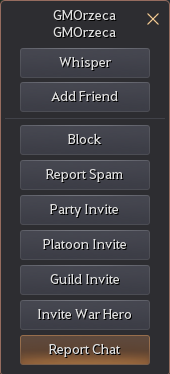
Luego, en la ventana de Reportar Chat, selecciona la conversación para reportar y la razón detallada para el reporte en la caja de texto.

Acciones Sociales
Después de activar la ventana de chat apretando la tecla de Enter, puedes apretar el botón [S] a la derecha de la ventana de chat para abrir la ventana de Acción Social.
Notarás que ciertas acciones sociales tienen el mismo nombre, pero dependiendo del personaje y el género pueden verse como diferentes gestos y expresiones.
Usando estas acciones, desde expresiones básicas a poses confiadas, se puede sacar capturas de tu personaje.
Incluso si no aprietas el botón [S] al lado de la barra de mensaje, el personaje puede hacer la acción correspondiente naturalmente si seleccionas un comando o palabra clave que son fáciles de recordar y escribes una de ellas en la barra de mensaje.

Hay condiciones para desbloquear algunas acciones sociales especiales.
La condición de uso de estas acciones sociales son resumidas y pueden ser vistas si levitas tu mouse encima del icono de la acción social correspondiente.
Las condiciones para adquirir estas acciones sociales generalmente es completar ciertas misiones.
Adicionalmente, algunas acciones sociales solo pueden ser usadas si tienes títulos específicos.

Como es visto en la imagen de arriba, para algunas acciones sociales especiales pueden haber condiciones especiales a cumplir para desbloquearlas. Levitar sobre cada una de estas te dará una pista sobre cuál es el método para obtenerlas.

¡Toma una captura fantástica al posar con las varias acciones sociales!
* El contenido de la guía del juego puede diferir del contenido real del juego, dependiendo de la actualización y los cambios de contenido.